
1. Truy Cập Vào Mục Ví
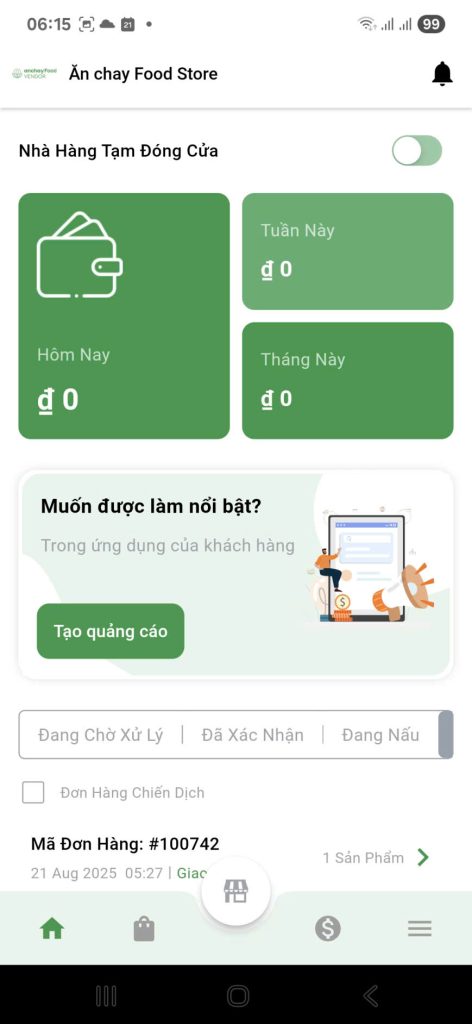
- Từ màn hình chính của ứng dụng dành cho Chủ cửa hàng/Quản lý, nhấn vào biểu tượng Menu (☰).
- Trong danh sách các tùy chọn quản lý, tìm và chọn mục “Ví” hoặc “Ví của tôi”.
2. Hiểu Các Thông Số Tài Chính Trong Ví
Trước khi thực hiện điều chỉnh, bạn cần hiểu rõ các chỉ số trên màn hình:
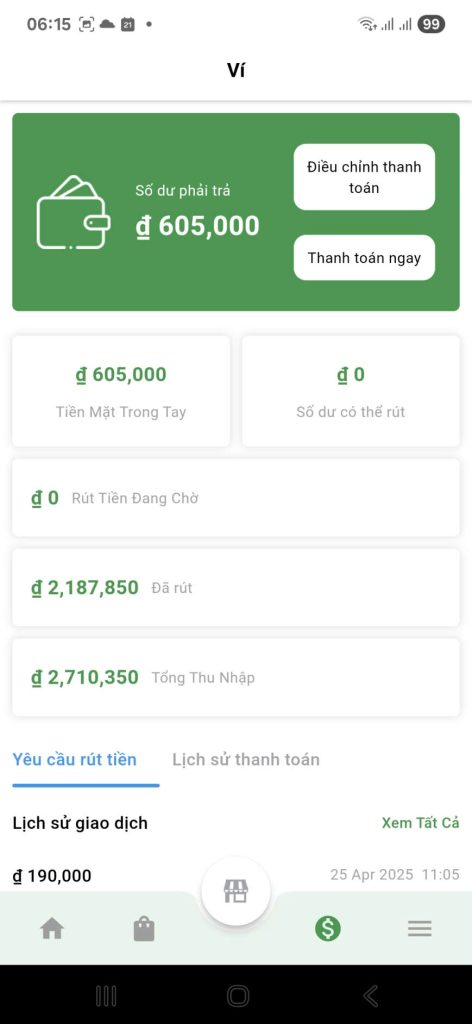
- Số dư phải trả (đ 605,000): Đây là số tiền phí dịch vụ bạn nợ nền tảng AnchayFood. Số tiền này cần được thanh toán.
- Tiền Mặt Trong Tay (đ 605,000): Đây là số tiền mặt bạn đang giữ từ các đơn hàng “Thanh toán khi nhận hàng”. Về mặt lý thuyết, số tiền này phải khớp với số tiền bạn thực tế đã thu được.
- Số dư có thể rút (đ 0): Là số tiền từ các đơn hàng đã thanh toán online mà cửa hàng có thể yêu cầu rút về tài khoản ngân hàng.
- Tổng Thu Nhập (đ 2,710,350): Tổng doanh thu mà cửa hàng bạn đã tạo ra trên nền tảng.
3. Hướng Dẫn “Điều Chỉnh Thanh Toán”
Mục đích: Tính năng này cho phép bạn cân đối số tiền mặt thực tế bạn đang giữ với số tiền hệ thống ghi nhận. Điều này xảy ra khi có sự chênh lệch (ví dụ: thối tiền thừa cho khách, thu thiếu tiền, hoặc đơn hàng hủy nhưng bạn đã thu tiền).
Các bước thực hiện:
- Tại màn hình Ví, nhấn vào nút “Điều chỉnh thanh toán” nằm cạnh mục “Số dư phải trả”.
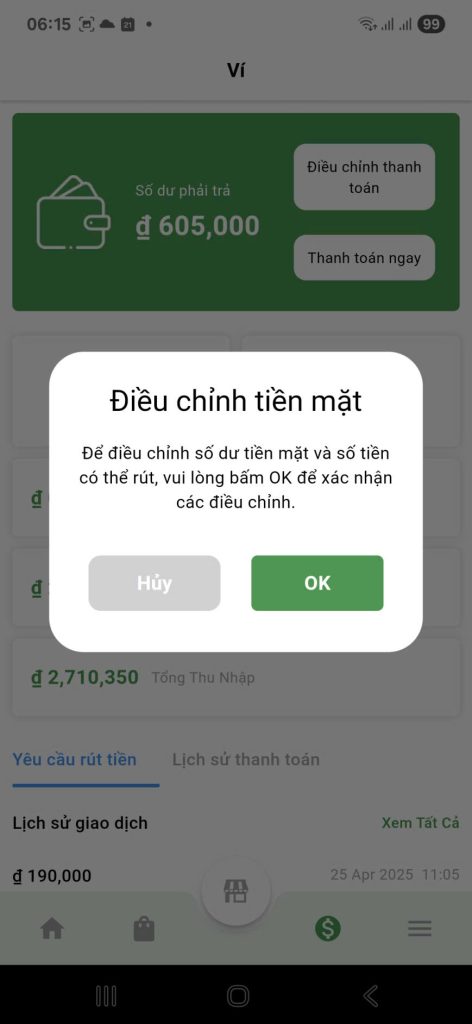
- Một hộp thoại xác nhận sẽ hiện lên với nội dung: “Điều chỉnh tiền mặt. Để điều chỉnh số dư tiền mặt và số tiền có thể rút, vui lòng bấm OK để xác nhận các điều chỉnh.”
- Lưu ý quan trọng: Hành động này sẽ đồng nhất số “Tiền Mặt Trong Tay” với số “Số dư phải trả”. Nói cách khác, hệ thống sẽ ghi nhận bạn đã thu đủ số tiền mặt bằng đúng số tiền nợ phí và sẵn sàng để thanh toán.
- Nếu bạn chắc chắn số tiền mặt bạn thu được khớp với số tiền nợ, hãy nhấn “OK”. Nếu không, hãy nhấn “Hủy”.

Hình 2: Xác nhận điều chỉnh để cân bằng số liệu tiền mặt.
- Sau khi nhấn OK, hệ thống sẽ thông báo “Điều chỉnh ví thành công”. Lúc này, số “Tiền Mặt Trong Tay” và “Số dư phải trả” sẽ được cập nhật về cùng một mức giá trị mới (ví dụ: đ 82,500).
4. Hướng Dẫn “Thanh Toán Ngay”
Mục đích: Sau khi đã “Điều chỉnh thanh toán” và số dư đã khớp, bạn sử dụng tính năng này để thực hiện việc chuyển trả số tiền phí nợ cho nền tảng AnchayFood.
Các bước thực hiện:
- Sau khi điều chỉnh, tại màn hình Ví, nhấn vào nút “Thanh toán ngay”.
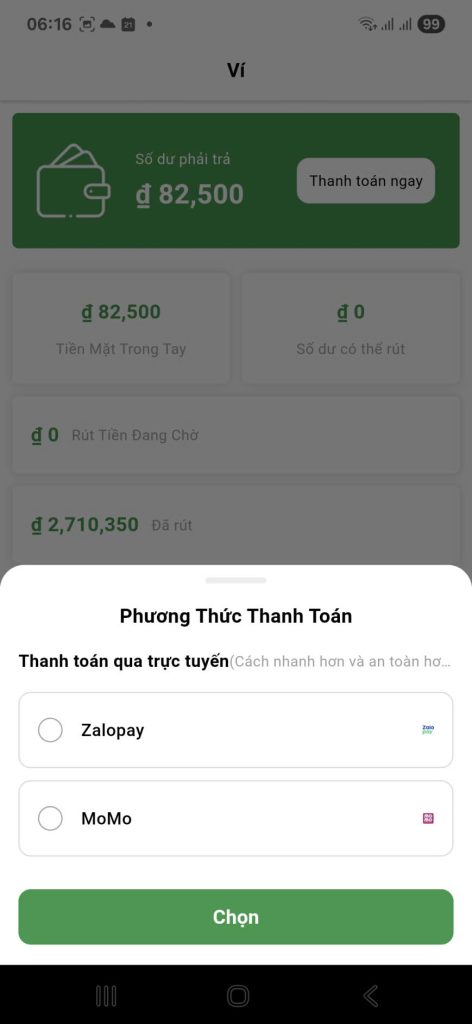
- Hệ thống sẽ chuyển bạn đến màn hình chọn phương thức thanh toán.
- Lựa chọn phương thức: Bạn có thể chọn các ví điện tử phổ biến như:
- Zalopay
- MoMo
(Theo mô tả, đây là các phương thức “Thanh toán qua trực tuyến” – cách nhanh và an toàn hơn).
- Tích chọn vào phương thức bạn muốn sử dụng.
- Làm theo các hướng dẫn tiếp theo trên ứng dụng của ví điện tử bạn chọn (ví dụ: xác thực bằng mã PIN, vân tay) để hoàn tất giao dịch.
Lưu Ý Quan Trọng
- Đảm Bảo Khớp Số Liệu Thực Tế: Chỉ thực hiện “Điều chỉnh thanh toán” khi bạn đã kiểm đếm tiền mặt thực tế và chắc chắn rằng số tiền bạn muốn thanh toán cho nền tảng là chính xác.
- Ưu Tiên Thanh Toán Online: Việc thanh toán qua Zalopay或MoMo giúp quá trình xử lý nhanh chóng, tự động và có lịch sử giao dịch rõ ràng.
- Kiểm Tra Lịch Sử: Sau mỗi lần điều chỉnh hoặc thanh toán, hãy kiểm tra mục “Lịch sử giao dịch” hoặc “Lịch sử thanh toán” để đối soát và theo dõi trạng thái của các giao dịch (ví dụ: “Đã Chuyển Đến Ngân Hàng”, “Đã phê duyệt”).
Kết luận: Việc “Điều chỉnh thanh toán” và “Thanh toán ngay” là bước cuối cùng quan trọng trong việc khép kín một chu kỳ tài chính trên nền tảng. Thao tác này giúp đảm bảo sự minh bạch, chính xác và duy trì quan hệ đối tác tốt đẹp giữa cửa hàng của bạn và AnchayFood. Hãy thực hiện nó một cách định kỳ và cẩn thận.