
1. Cách Truy Cập Vào Mục Quản Lý Biểu Ngữ
- Từ màn hình chính của ứng dụng dành cho Chủ cửa hàng/Quản lý, nhấn vào biểu tượng Menu (☰).
- Trong danh sách các tùy chọn quản lý, tìm và chọn mục “Biểu Ngữ”.
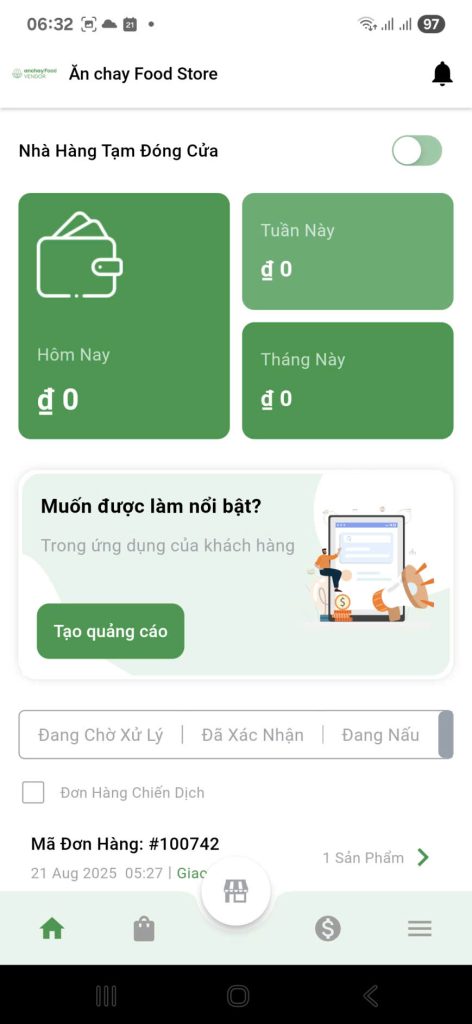
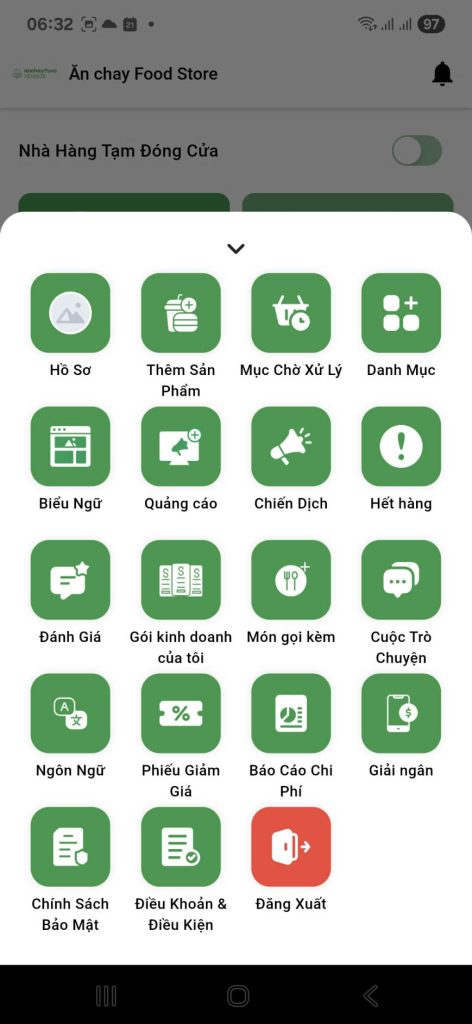
2. Giao Diện Quản Lý Biểu Ngữ
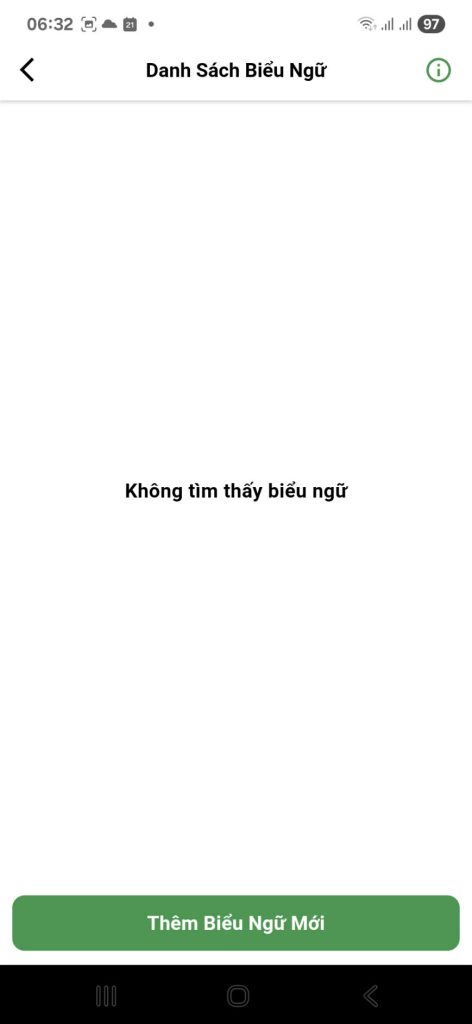
Sau khi nhấn vào mục “Biểu Ngữ”, bạn sẽ được đưa đến màn hình danh sách.
- Trạng thái trống: Nếu bạn chưa tạo biểu ngữ nào, màn hình sẽ hiển thị thông báo “Không tìm thấy biểu ngữ”.
- Nút thêm mới: Phía dưới sẽ có nút “Thêm Biểu Ngữ Mới” để bạn bắt đầu tạo chiến dịch quảng cáo đầu tiên.
3. Các Bước Chi Tiết Để Thêm Một Biểu Ngữ Mới
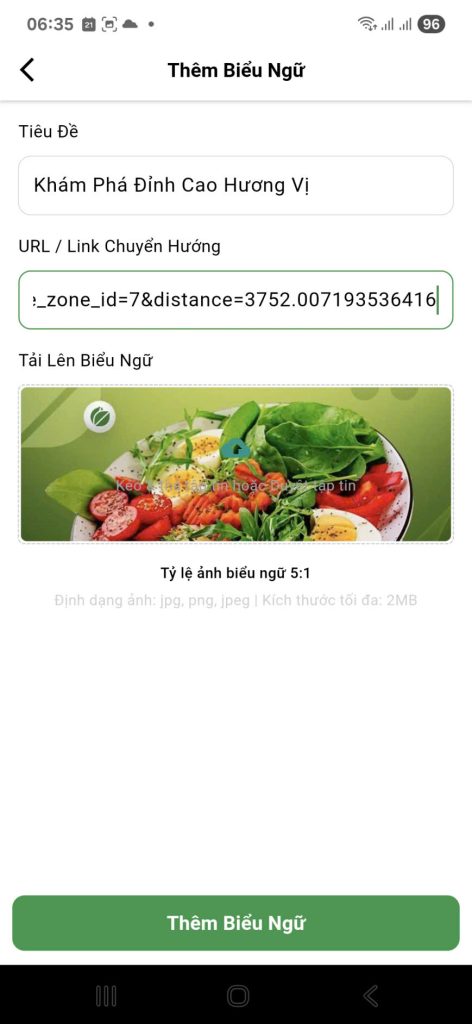
Nhấn vào nút “Thêm Biểu Ngữ Mới” để mở ra form tạo banner.
Bước 1: Nhập Tiêu Đề (Bắt buộc)
- Mục đích: Tiêu đề giúp bạn dễ dàng phân biệt và quản lý nhiều chiến dịch banner khác nhau trong danh sách.
- Gợi ý: Đặt tên rõ ràng, gợi nhớ đến chiến dịch (ví dụ: “Khuyến mãi cuối tuần”, “Ưu đãi món mới”, “Banner Tết 2025”).
- Ví dụ:
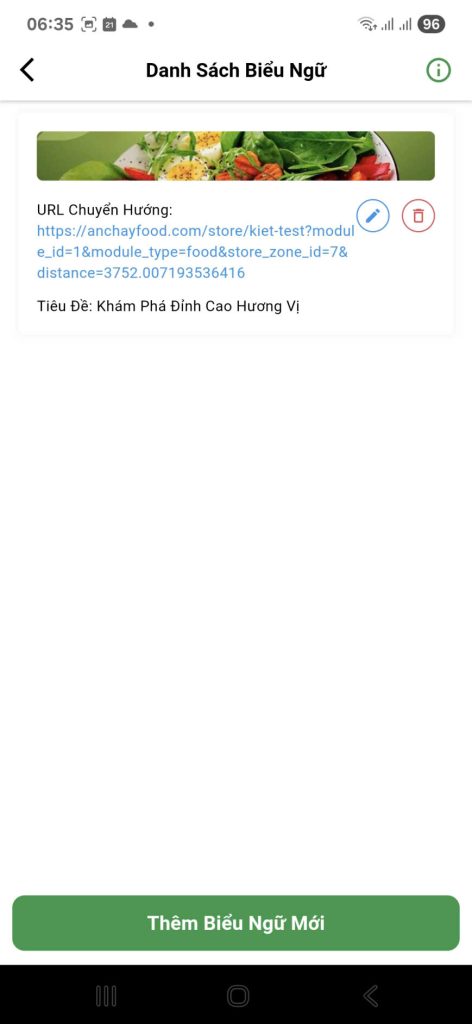
Khám Phá Đỉnh Cao Hương Vị
Bước 2: Nhập URL / Link Chuyển Hướng (Rất quan trọng)
- Mục đích: Đây là liên kết mà khách hàng sẽ được dẫn đến khi nhấp vào biểu ngữ của bạn.
- Nội dung: Thông thường, hệ thống sẽ tự động điền một liên kết dẫn thẳng đến trang cửa hàng của bạn trên ứng dụng AnchayFood. Liên kết này thường chứa các tham số như
store_zone_idvàdistanceđể xác định vị trí. - Lưu ý: KHÔNG được xóa hoặc sửa link này nếu bạn muốn khách hàng đến đúng trang của mình. Chỉ sửa nếu bạn có một trang đích đặc biệt nào khác (ví dụ: link đến một bài viết, một chương trình khuyến mãi cụ thể trên website).
- Ví dụ:
https://anchayfood.com/store/kiet-test?module_id=1&module_type=food&store_zone_id=7&distance=3752.007193536416
Bước 3: Tải Lên Hình Ảnh Biểu Ngữ (Bắt buộc)
- Tỷ lệ ảnh: Hệ thống yêu cầu tỷ lệ ảnh là 5:1. Đây là tỷ lệ rất dài ngang, hãy chú ý để thiết kế hình ảnh phù hợp, tránh bị méo hoặc cắt xén.
- Định dạng: Chấp nhận các định dạng phổ biến: JPG, PNG, JPEG.
- Kích thước: Dung lượng tệp tối đa là 2MB. Hãy đảm bảo ảnh có độ phân giải đủ đẹp nhưng được tối ưu hóa dung lượng.
- Thao tác: Nhấn vào khu vực “Tải Lên Biểu Ngữ” hoặc “Chọn Ảnh” để chọn tệp hình ảnh từ thiết bị của bạn.
Bước 4: Hoàn Tất
- Sau khi đã điền đầy đủ thông tin và tải lên hình ảnh ưng ý, hãy nhấn nút “Thêm Biểu Ngữ” ở cuối màn hình để xuất bản banner.
4. Kiểm Tra Và Quản Lý
Sau khi thêm thành công, biểu ngữ của bạn sẽ xuất hiện trong “Danh Sách Biểu Ngữ”. Bạn có thể xem lại tiêu đề và liên kết để kiểm tra.
Lưu Ý Quan Trọng Khi Tạo Biểu Ngữ
- Thiết Kế Hình Ảnh Đẹp Mắt: Hình ảnh là yếu tố quan trọng nhất để thu hút nhấp chuột. Hãy sử dụng hình ảnh món ăn chất lượng cao, màu sắc tươi sáng, kèm text thông điệp ngắn gọn, rõ ràng.
- Tuân Thủ Tỷ Lệ: Luôn thiết kế hình ảnh đúng tỷ lệ 5:1 để đảm bảo hiển thị đẹp trên mọi thiết bị, tránh bị cắt mất chữ hoặc hình ảnh quan trọng.
- Kiểm Tra Liên Kết: Trước khi xuất bản, hãy kiểm tra kỹ link chuyển hướng xem có dẫn đúng đến trang bạn muốn hay không.
- Chạy Thử Nghiệm: Nếu có thể, hãy tạo 2-3 banner với thông điệp hoặc hình ảnh khác nhau, chạy trong một thời gian ngắn và xem banner nào hiệu quả hơn.
Kết luận: Việc tạo Biểu Ngữ trên AnchayFood là một cách tuyệt vời để chủ động quảng bá cửa hàng và thu hút đơn hàng tiềm năng. Một banner được đầu tư chỉn chu sẽ giúp bạn nổi bật giữa đám đông và gây ấn tượng mạnh với người dùng. Hãy bắt đầu thiết kế và tạo banner ngay hôm nay!