
Chào mừng bạn đến với hệ thống quản lý đơn hàng của ĂnchayFood – nền tảng kết nối nhà hàng chay với khách hàng yêu thích ẩm thực lành mạnh. Với giao diện trực quan và dễ sử dụng, bạn có thể theo dõi, xử lý và quản lý tất cả các đơn hàng một cách nhanh chóng và hiệu quả.
🔹 1. Truy cập hệ thống quản lý
- Đăng nhập vào tài khoản nhà hàng/cửa hàng tại:
👉 https://vendor.anchayfood.com/login/store - Sử dụng tên đăng nhập và mật khẩu đã được cấp khi đăng ký.
🔹 2. Giao diện tổng quan đơn hàng
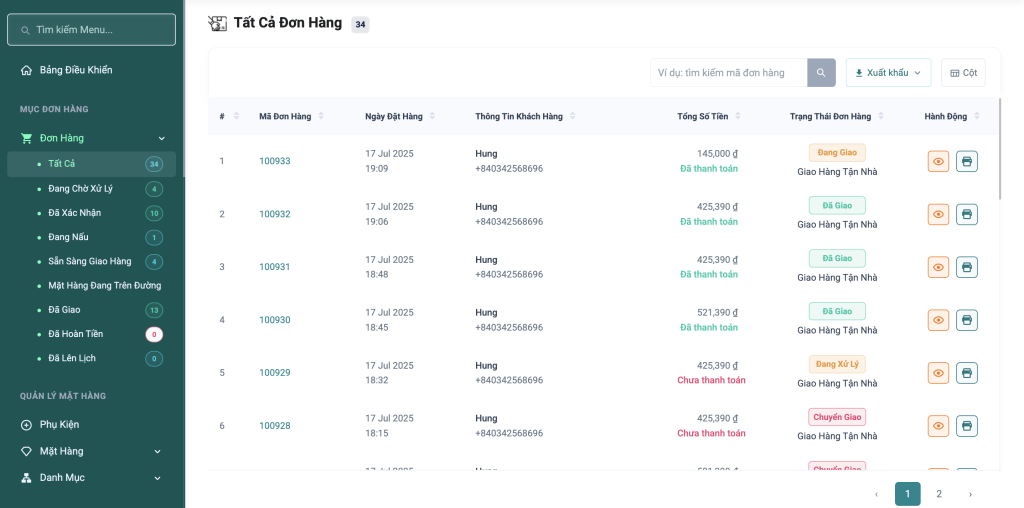
Sau khi đăng nhập, bạn sẽ thấy giao diện chính với các mục điều hướng ở bên trái và danh sách đơn hàng ở phía phải.
✅ Các mục điều hướng (Menu)
| Mục | Chức năng |
|---|---|
| Tất Cả | Hiển thị toàn bộ đơn hàng trong thời gian gần nhất |
| Đang Chờ Xử Lý | Đơn hàng mới vừa được đặt, chưa xác nhận |
| Đã Xác Nhận | Đơn hàng đã được xác nhận và đang chờ nấu |
| Đang Nấu | Đơn hàng đang được chế biến |
| Sẵn Sàng Giao Hàng | Đơn hàng đã hoàn thành, sẵn sàng giao |
| Mặt Hàng Đang Trên Đường | Đơn hàng đã chuyển cho tài xế, đang giao |
| Đã Giao | Đơn hàng đã hoàn thành giao dịch |
| Đã Hoàn Tiền | Đơn hàng bị hủy hoặc hoàn trả tiền |
| Đã Lên Lịch | Đơn hàng đặt trước theo lịch hẹn |
💡 Lưu ý: Số lượng đơn hàng ở mỗi trạng thái được hiển thị trong vòng tròn màu tương ứng để bạn dễ dàng theo dõi.
🔹 3. Quản lý đơn hàng theo trạng thái
📌 Bước 1: Kiểm tra đơn hàng mới
- Nhấp vào “Đang Chờ Xử Lý” để xem các đơn hàng mới.
- Mỗi đơn hàng hiển thị:
- Mã đơn hàng
- Thời gian đặt hàng
- Thông tin khách hàng (tên, số điện thoại)
- Tổng tiền
- Trạng thái thanh toán (Đã thanh toán / Chưa thanh toán)
- Loại hình giao hàng (Giao hàng tận nhà)
📌 Bước 2: Xác nhận đơn hàng
- Khi nhận đơn, hãy nhấn vào “Xác nhận” hoặc chuyển trạng thái sang “Đã Xác Nhận”.
- Nếu đơn hàng cần thêm thông tin từ khách (ví dụ: ghi chú đặc biệt), bạn có thể nhấn vào biểu tượng mắt (👁️) để xem chi tiết.
📌 Bước 3: Theo dõi tiến độ chế biến
- Sau khi xác nhận, chuyển đơn sang “Đang Nấu” khi bắt đầu chế biến.
- Khi món ăn đã hoàn thành, chuyển sang “Sẵn Sàng Giao Hàng”.
📌 Bước 4: Giao hàng
- Khi đơn hàng được chuyển cho tài xế, trạng thái sẽ tự động đổi sang “Mặt Hàng Đang Trên Đường” hoặc “Đang Giao”.
- Bạn có thể in phiếu giao hàng bằng cách nhấn vào biểu tượng máy in (🖨️) để đưa cho tài xế.
📌 Bước 5: Hoàn tất đơn hàng
- Khi khách nhận hàng thành công, hệ thống sẽ cập nhật trạng thái “Đã Giao”.
- Nếu khách không nhận hoặc yêu cầu hủy đơn, bạn có thể xử lý “Hoàn Tiền” hoặc “Chuyển Giao” nếu cần.
🔹 4. Tìm kiếm và lọc đơn hàng
🔍 Tìm kiếm theo mã đơn hàng
- Nhập mã đơn hàng vào ô tìm kiếm ở phía trên cùng (ví dụ:
100933). - Nhấn 🔍 để tìm nhanh.
📊 Xuất dữ liệu
- Nhấn vào “Xuất khẩu” để tải về file Excel hoặc PDF chứa danh sách đơn hàng.
- Dùng để báo cáo doanh thu, đối chiếu tài chính.
🧩 Tùy chỉnh cột hiển thị
- Nhấn vào “Cột” để chọn các thông tin muốn hiển thị (ví dụ: thêm cột địa chỉ, ghi chú, v.v.).
🔹 5. Xem chi tiết đơn hàng
- Nhấn vào biểu tượng mắt (👁️) để mở chi tiết đơn hàng.
- Tại đây, bạn có thể:
- Xem đầy đủ danh sách món ăn, số lượng, giá từng món.
- Thêm ghi chú nội bộ (ví dụ: “khách yêu cầu không tỏi”).
- In hóa đơn hoặc phiếu giao hàng.
- Chuyển trạng thái đơn hàng nếu cần.
🔹 6. Quản lý mặt hàng & menu
Ở phần “QUẢN LÝ MẶT HÀNG”, bạn có thể:
- Thêm, sửa, xóa món ăn.
- Cập nhật giá, hình ảnh, mô tả.
- Tạo danh mục (Ví dụ: Món Khai Vị, Món Chính, Tráng Miệng).
- Tạm ngừng bán món nào đó nếu hết nguyên liệu.
✅ Tối ưu hóa menu giúp tăng trải nghiệm khách hàng và giảm lỗi đơn hàng.
🔹 7. Mẹo quản lý hiệu quả
- ✅ Theo dõi thường xuyên: Kiểm tra mục “Đang Chờ Xử Lý” mỗi 5–10 phút để tránh bỏ lỡ đơn.
- ✅ Cập nhật trạng thái đúng lúc: Giúp tài xế và khách hàng biết rõ tình trạng đơn hàng.
- ✅ In phiếu giao hàng: Tránh nhầm lẫn khi giao hàng, đặc biệt với đơn nhiều món.
- ✅ Ghi chú khách hàng: Lưu lại yêu cầu đặc biệt để phục vụ tốt hơn lần sau.
🎉 Chúc bạn vận hành cửa hàng suôn sẻ và đạt doanh thu cao cùng ĂnchayFood!
ĂnchayFood – Kết nối yêu thương, lan tỏa giá trị sống xanh và lành mạnh!