Bài viết này hướng dẫn bạn cách cập nhật thông tin cửa hàng và kích hoạt thông báo khuyến mãi trên hệ thống quản lý cửa hàng. Việc này giúp tăng khả năng hiển thị của cửa hàng và thu hút khách hàng tiềm năng.
Bước 1: Truy Cập Trang “Thông Tin Cửa Hàng Của Tôi”
Đăng nhập vào tài khoản quản trị của bạn.
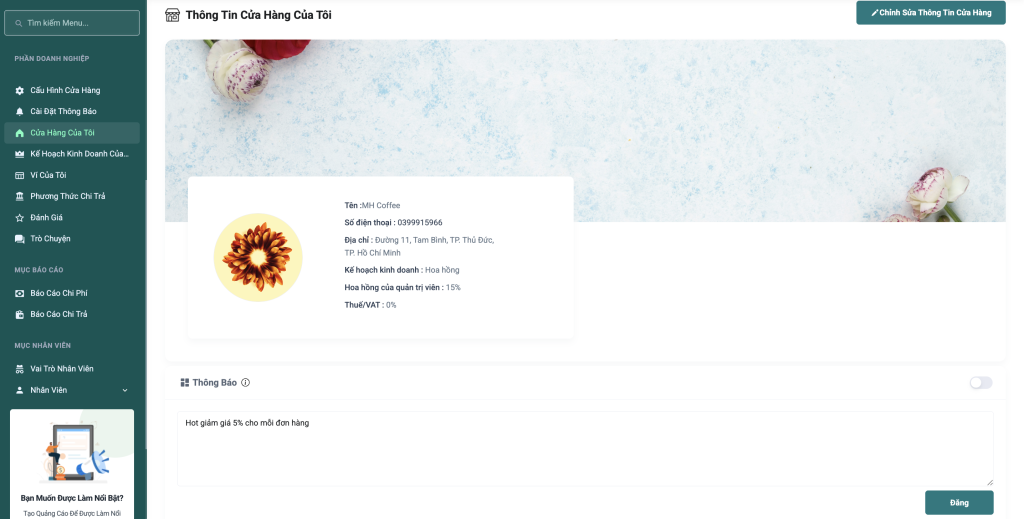
Tại giao diện chính, tìm đến menu bên trái và chọn mục “Cấu Hình Cửa Hàng”.
Nhấn vào “Cửa Hàng Của Tôi” từ danh sách tùy chọn bên dưới.
Bạn sẽ được chuyển đến trang “Thông Tin Cửa Hàng Của Tôi”, nơi hiển thị thông tin cơ bản của cửa hàng.
🖼️ Hình minh họa:
Phần 1: Kiểm Tra và Cập Nhật Thông Tin Cửa Hàng
Trên trang này, bạn có thể xem và chỉnh sửa các thông tin quan trọng của cửa hàng:
Tên cửa hàng:MH Coffee
Số điện thoại:0399915966
Địa chỉ:Đường 11, Tam Bình, TP. Thủ Đức, TP. Hồ Chí Minh
Kế hoạch kinh doanh:Hoa hồng
Hoa hồng của quản trị viên:15%
Thuế/VAT:0%
Nếu cần cập nhật thông tin, hãy nhấn nút “Chỉnh Sửa Thông Tin Cửa Hàng” ở góc trên bên phải.
Phần 2: Kích Hoạt Thông Báo Khuyến Mãi
1. Hiển Thị Thông Báo
Trong phần “Thông Báo”, bạn sẽ thấy một ô bật/tắt (toggle switch) để kích hoạt hoặc vô hiệu hóa thông báo.
Nếu muốn hiển thị thông báo khuyến mãi trên trang cửa hàng, hãy bật nút toggle switch này.
🖼️ Hình minh họa:
2. Xác Nhận Kích Hoạt
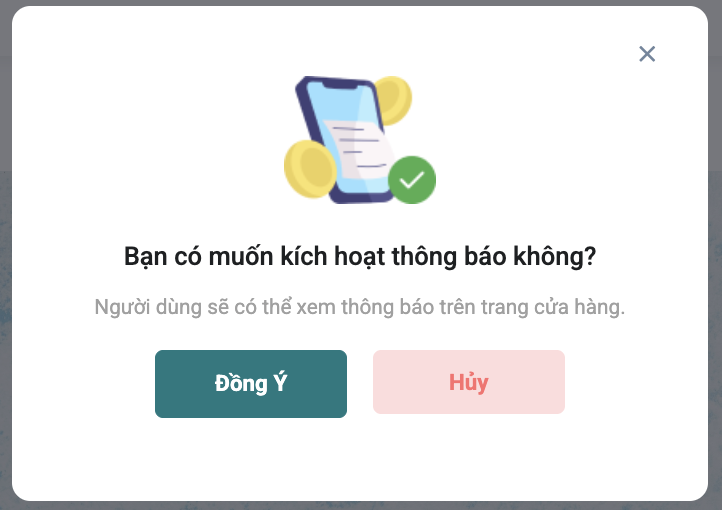
Sau khi bật nút toggle switch, một hộp thoại xác nhận sẽ xuất hiện:
Nội dung:“Bạn có muốn kích hoạt thông báo không? Người dùng sẽ có thể xem thông báo trên trang cửa hàng.”
Nhấn “Đồng Ý” để xác nhận kích hoạt thông báo.
🖼️ Hình minh họa:
3. Kiểm Tra Kết Quả
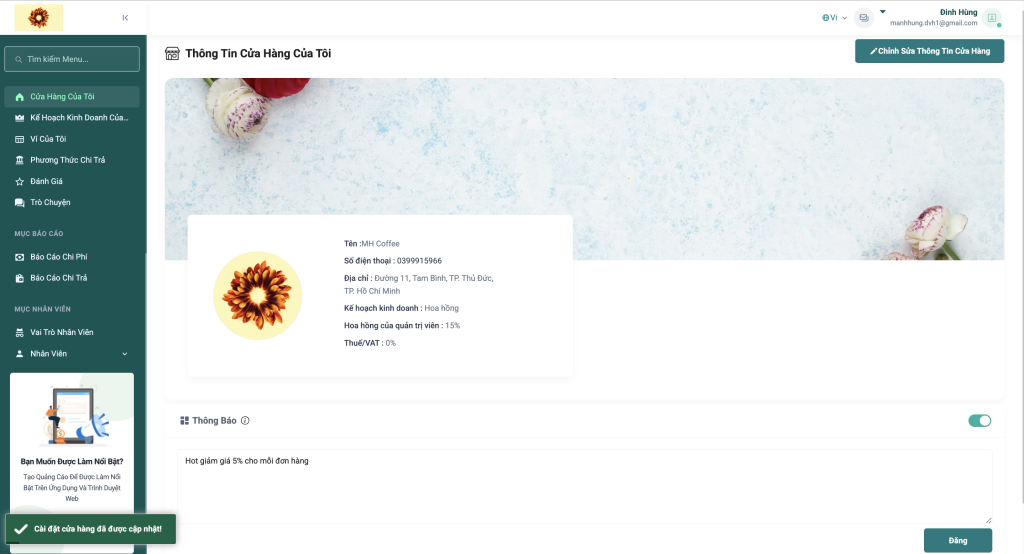
Sau khi xác nhận, nút toggle switch sẽ chuyển sang màu xanh lá, cho thấy thông báo đã được kích hoạt thành công.
Thông báo khuyến mãi (ví dụ: “Hot giảm giá 5% cho mỗi đơn hàng”) sẽ được hiển thị trên trang cửa hàng của bạn.
Phần 3: Lưu Thay Đổi
Để đảm bảo thay đổi được lưu trữ, hãy nhấn nút “Đăng” ở góc dưới bên phải màn hình.
Một thông báo sẽ xuất hiện xác nhận rằng “Cài đặt cửa hàng đã được cập nhật!”.
Lưu Ý Quan Trọng
Thông báo rõ ràng: Hãy chắc chắn nội dung thông báo ngắn gọn, hấp dẫn và dễ hiểu để thu hút khách hàng.
Tối ưu thời gian: Sử dụng thông báo trong các dịp đặc biệt như khuyến mãi, lễ hội hoặc ngày lễ để đạt hiệu quả cao nhất.
Kiểm tra định kỳ: Thường xuyên kiểm tra và cập nhật thông báo để đảm bảo tính liên tục và phù hợp với chiến lược marketing của cửa hàng.
Kết Luận
Việc cập nhật thông tin cửa hàng và kích hoạt thông báo là bước quan trọng giúp nâng cao trải nghiệm người dùng và thúc đẩy doanh số bán hàng. Với các hướng dẫn trên, bạn đã có thể dễ dàng quản lý và tối ưu hóa thông báo trên nền tảng quản lý cửa hàng.
Nếu gặp khó khăn trong quá trình thực hiện, đừng ngần ngại liên hệ hỗ trợ khách hàng để được tư vấn thêm.
Hy vọng hướng dẫn này giúp bạn quản lý cửa hàng hiệu quả hơn! Chúc bạn thành công! 😊