
Dưới đây là hướng dẫn chi tiết để cấu hình cửa hàng của bạn trên nền tảng AnchayFood. Quá trình này giúp bạn tối ưu hóa các cài đặt cơ bản, đảm bảo trải nghiệm mua sắm tốt nhất cho khách hàng và quản lý hoạt động kinh doanh hiệu quả.
https://vendor.anchayfood.com/store-panel/business-settings/store-setup
Bước 1: Truy cập trang “Cấu Hình Cửa Hàng”
- Đăng nhập vào tài khoản AnchayFood của bạn.
- Tại giao diện chính, tìm đến menu bên trái và chọn mục “Cấu Hình Cửa Hàng” (thuộc phần “Phần Doanh Nghiệp”).
- Bạn sẽ được chuyển đến trang “Cài Đặt Cửa Hàng”, nơi bạn có thể quản lý các cài đặt cơ bản của cửa hàng.
Phần 1: Cài Đặt Cơ Bản Cửa Hàng
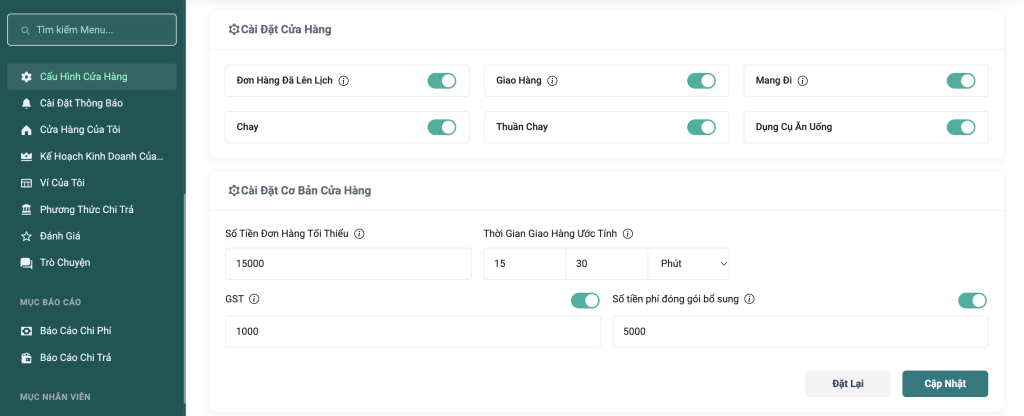
Mục tiêu: Tối ưu hóa các tùy chọn dịch vụ và thông tin cơ bản của cửa hàng.
A. Kích hoạt Dịch Vụ:
- Trong phần “Cài Đặt Cửa Hàng”, bạn có thể bật/tắt các dịch vụ mà cửa hàng cung cấp:
- Đơn Hàng Đã Lên Lịch: Cho phép khách hàng đặt đơn hàng trước.
- Giao Hàng: Cho phép giao hàng tận nơi.
- Mang Đi: Cho phép khách hàng mang về.
- Chay: Chọn nếu cửa hàng chuyên về thực phẩm chay.
- Thuần Chay: Chọn nếu cửa hàng chỉ bán thực phẩm thuần chay.
- Dụng Cụ Ăn Uống: Cho phép bán thêm dụng cụ ăn uống.
- Bật công tắc tương ứng với các dịch vụ mà cửa hàng cung cấp.
B. Cài Đặt Cơ Bản Cửa Hàng:
- Số Tiền Đơn Hàng Tối Thiểu: Nhập số tiền tối thiểu cho một đơn hàng. Ví dụ:
15000. - Thời Gian Giao Hàng Ước Tính: Thiết lập thời gian giao hàng dự kiến (ví dụ:
15 phút,30 phút). - GST (Thuế GTGT): Nếu cửa hàng áp dụng thuế GTGT, hãy bật công tắc và nhập tỷ lệ thuế (ví dụ:
10%). - Số Tiền Phí Đóng Gói Bổ Sung: Nhập phí đóng gói bổ sung nếu có (ví dụ:
5000). - Sau khi hoàn tất, nhấn nút “Cập Nhật” để lưu thay đổi.
Phần 2: Dữ Liệu Meta Của Cửa Hàng
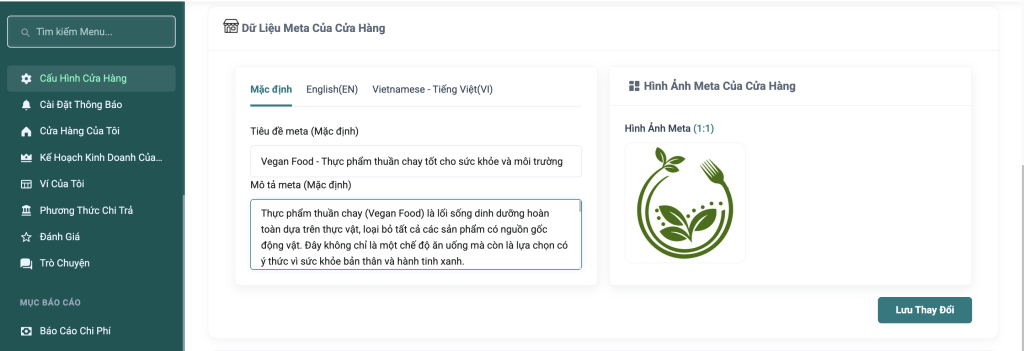
Mục tiêu: Tối ưu hóa SEO và hiển thị thông tin cửa hàng trên các kênh tìm kiếm.
A. Tiêu đề Meta và Mô tả Meta:
- Trong phần “Dữ Liệu Meta Của Cửa Hàng”, điền thông tin sau:
- Tiêu đề Meta: Viết ngắn gọn nhưng đầy đủ, bao gồm tên cửa hàng và đặc điểm nổi bật. Ví dụ:
"Vegan Food - Thực phẩm thuần chay tốt cho sức khỏe và môi trường". - Mô tả Meta: Viết mô tả chi tiết hơn về sản phẩm hoặc dịch vụ của cửa hàng. Ví dụ:
"Thực phẩm thuần chay (Vegan Food) là lối sống dinh dưỡng toàn dựa trên thực vật, loại bỏ tất cả các sản phẩm có nguồn gốc động vật. Đây không chỉ là một chế độ ăn uống mà còn là lựa chọn có ý thức vì sức khỏe bản thân và hành tinh xanh.".
- Tiêu đề Meta: Viết ngắn gọn nhưng đầy đủ, bao gồm tên cửa hàng và đặc điểm nổi bật. Ví dụ:
- Sau khi hoàn tất, nhấn nút “Lưu Thay Đổi”.
B. Hình Ảnh Meta:
- Upload hình ảnh đại diện cho cửa hàng (tỷ lệ 1:1). Hình ảnh này sẽ xuất hiện trên các kết quả tìm kiếm và trang web.
Phần 3: Lịch Trình Thời Gian Hoạt Động
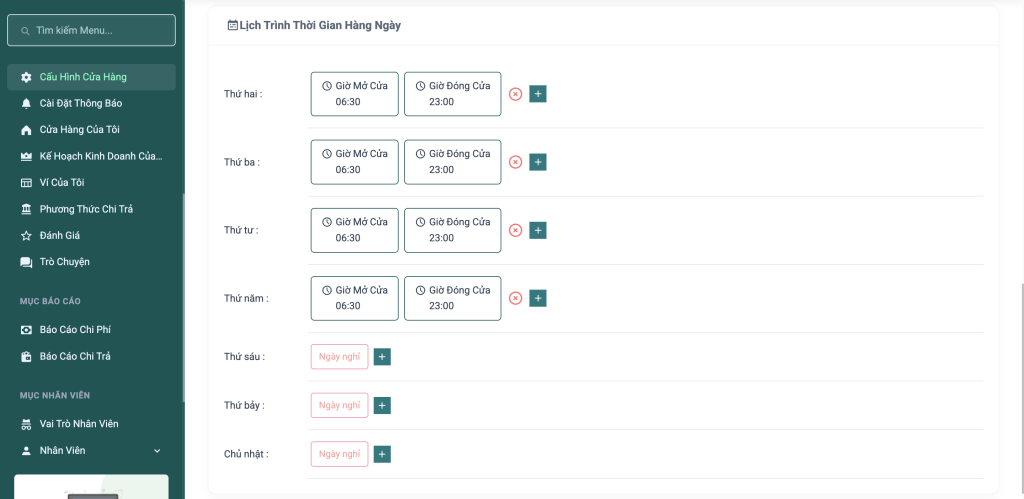
Mục tiêu: Thiết lập giờ mở/closed cửa hàng và ngày nghỉ.
A. Thiết Lập Giờ Mở/Closed Cửa Hàng:
- Trong phần “Lịch Trình Thời Gian Hàng Ngày”, bạn có thể thiết lập giờ mở/closed cửa hàng theo từng ngày trong tuần:
- Nhấn vào từng ô để chỉnh sửa giờ mở/closed cửa hàng.
- Ví dụ: Thứ Hai từ
06:30đến23:00.
- Để đánh dấu ngày nghỉ, nhấn vào nút “Ngày nghỉ” tương ứng với ngày đó.
B. Thêm hoặc Xóa Lịch Trình:
- Sử dụng nút “+” để thêm lịch trình mới.
- Sử dụng nút “X” để xóa lịch trình cũ.
Kết luận
Sau khi hoàn tất các bước trên, bạn đã thành công trong việc cấu hình cửa hàng trên nền tảng AnchayFood. Các cài đặt này giúp tối ưu hóa trải nghiệm người dùng, tăng khả năng hiển thị trên tìm kiếm và quản lý hoạt động kinh doanh một cách hiệu quả.
Nếu gặp khó khăn trong quá trình thực hiện, đừng ngần ngại liên hệ hỗ trợ khách hàng của AnchayFood để được tư vấn thêm.
Hy vọng hướng dẫn này giúp bạn dễ dàng cấu hình cửa hàng! Chúc bạn thành công! 😊