
Bước 1: Truy cập vào mục “Địa chỉ của tôi”
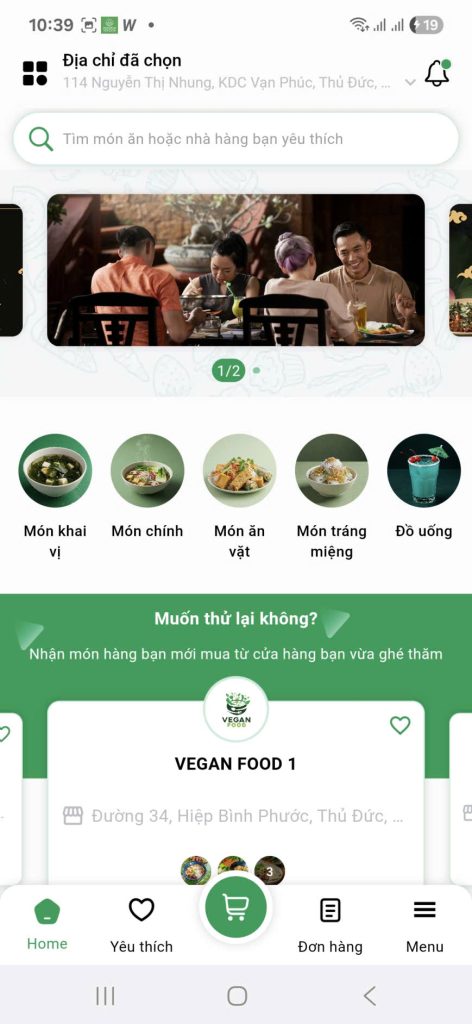
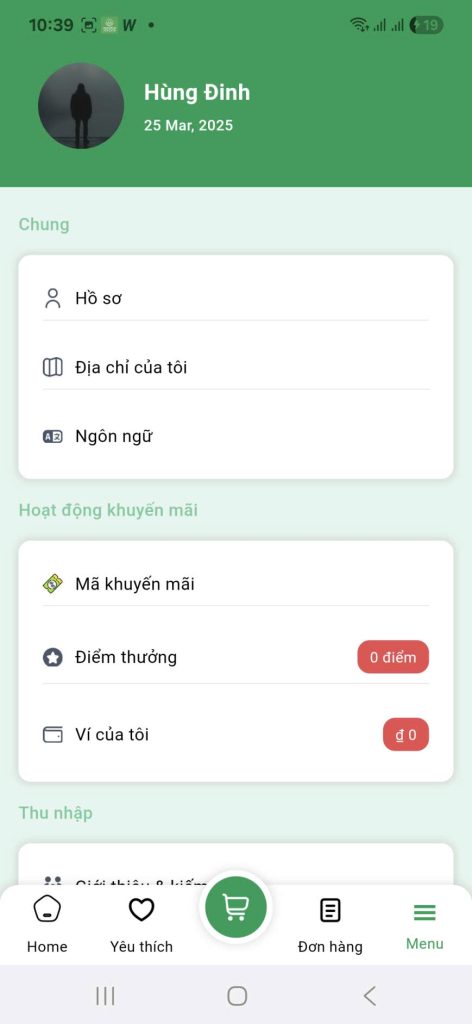
- Từ màn hình chính, nhấn vào biểu tượng “Menu” (thường ở góc dưới màn hình).
- Chọn mục “Hồ sơ” hoặc “Tài khoản”.
- Tiếp theo, chọn “Địa chỉ của tôi”.
Bước 2: Thêm địa chỉ mới
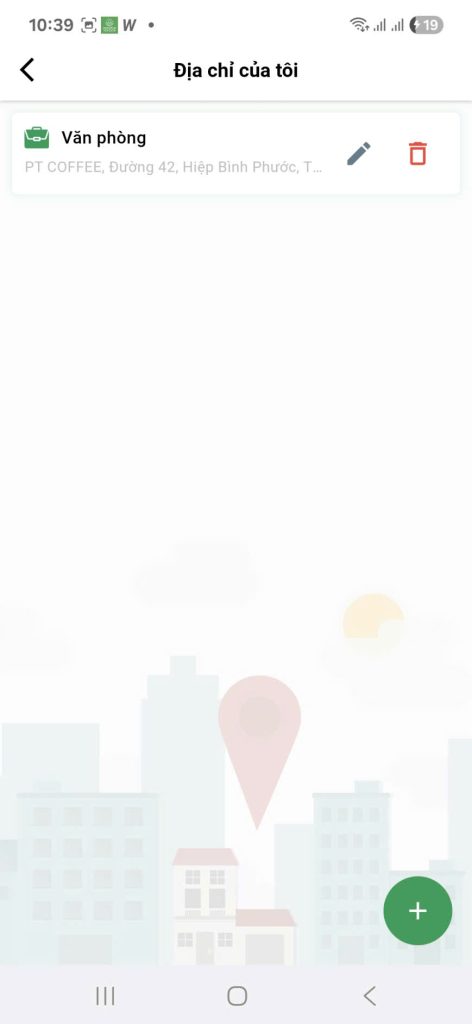
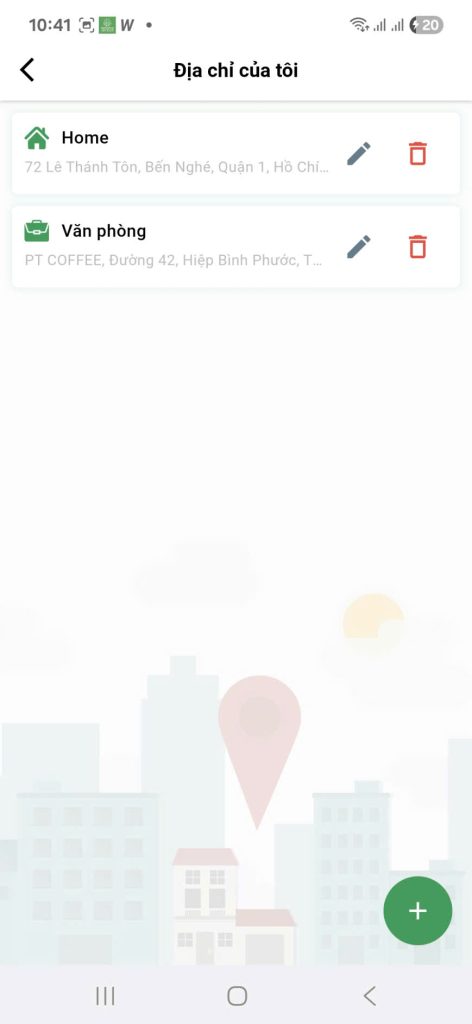
Trong màn hình “Địa chỉ của tôi”, bạn sẽ thấy danh sách các địa chỉ đã lưu. Để thêm mới:
- Nhấn vào nút “Thêm địa chỉ mới” hoặc biểu tượng “+” (tùy giao diện).
Bước 3: Điền thông tin địa chỉ
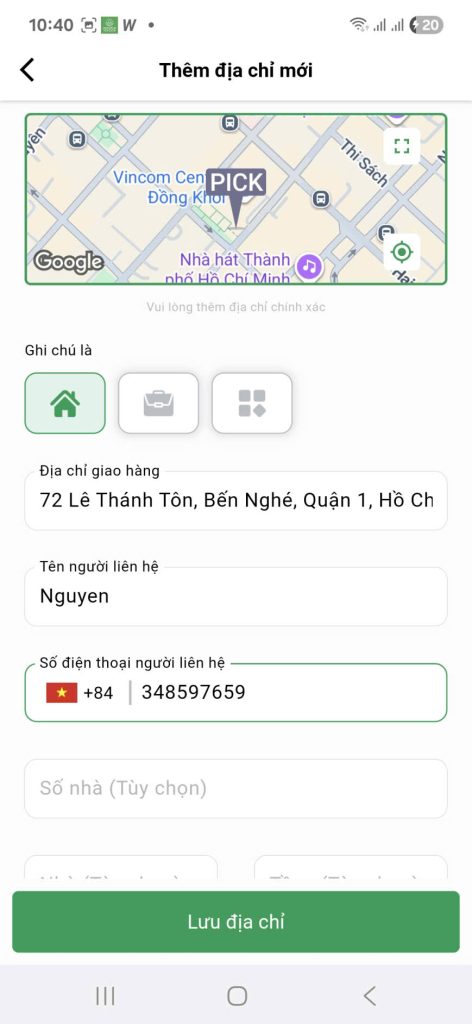
Bạn cần điền đầy đủ các thông tin sau:
- Tên địa chỉ (ví dụ: Nhà, Công ty, Văn phòng…):
Giúp bạn dễ dàng phân loại và chọn địa chỉ khi đặt hàng. - Địa chỉ chi tiết:
Nhập chính xác địa chỉ giao hàng (ví dụ: 72 Lê Thánh Tôn, Bến Nghé, Quận 1, Hồ Chí Minh). - Tên người liên hệ*:
Nhập họ tên người nhận hàng (ví dụ: *Nguyen*). - Số điện thoại người liên hệ*:
Nhập số điện thoại để shipper liên hệ khi giao hàng (ví dụ: *+84348597659*). - Số nhà (Tùy chọn):
Có thể thêm số nhà, tòa nhà, tầng… để shipper dễ tìm. - Ghi chú (Tùy chọn):
Thêm hướng dẫn đặc biệt cho shipper (ví dụ: “Vui lòng gọi điện trước khi giao”).
Bước 4: Lưu địa chỉ
Sau khi điền đầy đủ thông tin, nhấn nút “Lưu địa chỉ” để hoàn tất.
Lưu ý quan trọng:
- Các mục có dấu * là bắt buộc.
- Địa chỉ càng chi tiết, shipper càng dễ dàng giao hàng đúng và nhanh chóng.
- Bạn có thể thêm nhiều địa chỉ khác nhau (nhà, công ty…) và chọn địa chỉ mặc định.
Một số tính năng khác:
- Chỉnh sửa địa chỉ: Nhấn vào địa chỉ đã lưu để sửa hoặc cập nhật.
- Xóa địa chỉ: Trượt sang trái hoặc nhấn giữ để xóa địa chỉ không dùng nữa.
- Đặt địa chỉ mặc định: Chọn địa chỉ thường dùng làm mặc định để tiết kiệm thời gian.
Chúc bạn thêm địa chỉ thành công và trải nghiệm mua sắm thuận tiện trên AnchayFood! 🛵🍜
Nếu cần hỗ trợ thêm, hãy liên hệ tổng đài hoặc trang hỗ trợ của ứng dụng.