
1. Mục đích
Hướng dẫn này giúp đối tác tài xế cập nhật và chỉnh sửa thông tin cá nhân trên ứng dụng AnChayFood Driver, đảm bảo hồ sơ luôn chính xác, giúp hệ thống quản lý hiệu quả và hỗ trợ xử lý các vấn đề phát sinh nhanh chóng.
2. Tại sao cần chỉnh sửa hồ sơ?
- Cập nhật tên hiển thị để dễ nhận diện khi giao tiếp với khách hàng hoặc quản lý.
- Đảm bảo thông tin liên lạc (email) đúng để nhận thông báo quan trọng.
- Giúp hệ thống xác minh danh tính chính xác trong trường hợp cần thiết.
- Tạo ấn tượng chuyên nghiệp khi làm việc với nền tảng.
✅ Một hồ sơ đầy đủ và chính xác là nền tảng để bạn hoạt động ổn định và nhận được nhiều đơn hàng hơn.
3. Hướng dẫn chỉnh sửa hồ sơ
Bước 1: Truy cập vào trang Hồ sơ
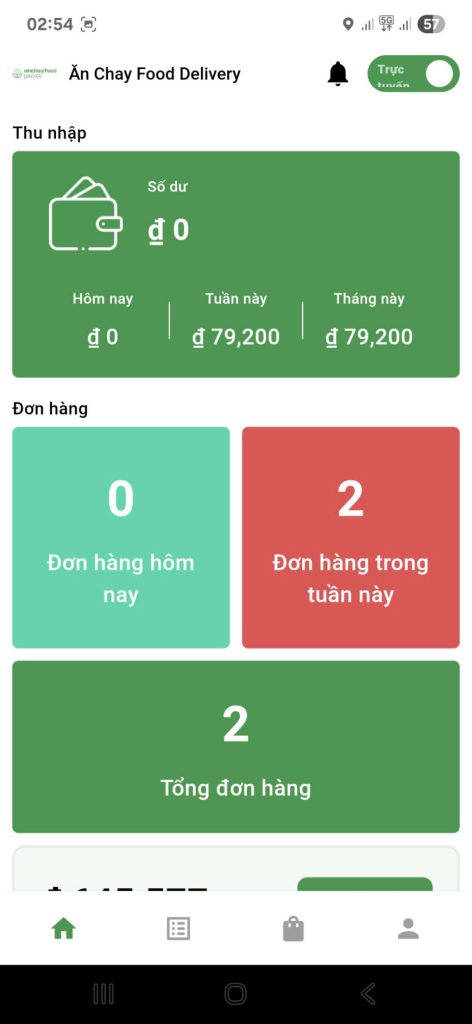
- Trên màn hình chính của ứng dụng, nhấn vào biểu tượng hình người (tài khoản) ở góc dưới bên phải.
🔹 Biểu tượng này sẽ có màu xanh lá cây khi đang hoạt động.
Bước 2: Chọn mục “Chỉnh sửa hồ sơ”
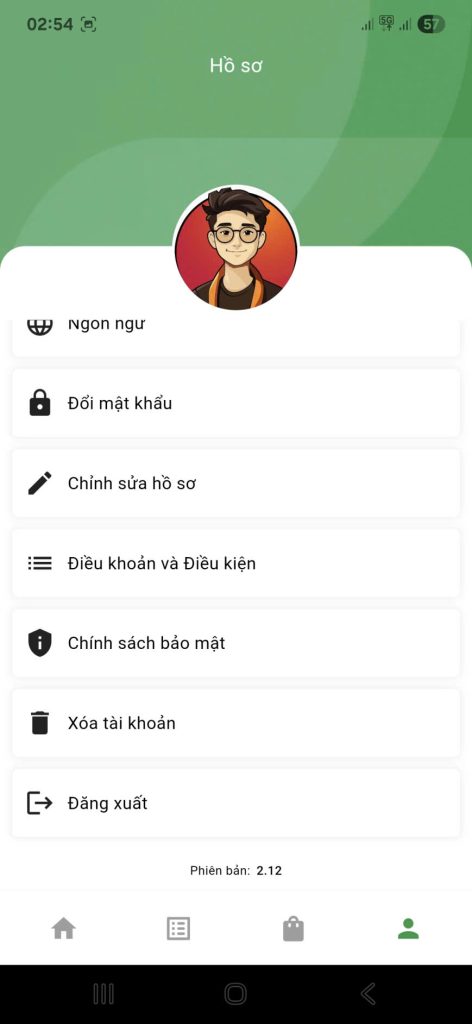
- Khi mở trang Hồ sơ, bạn sẽ thấy danh sách các tùy chọn như:
- Ngôn ngữ
- Đổi mật khẩu
- Chỉnh sửa hồ sơ ✅ (có biểu tượng bút chì 🖋️)
- Điều khoản và Điều kiện
- Chính sách bảo mật
- Xóa tài khoản
- Đăng xuất
📌 Nhấn vào “Chỉnh sửa hồ sơ” để bắt đầu cập nhật thông tin.
Bước 3: Cập nhật thông tin cá nhân
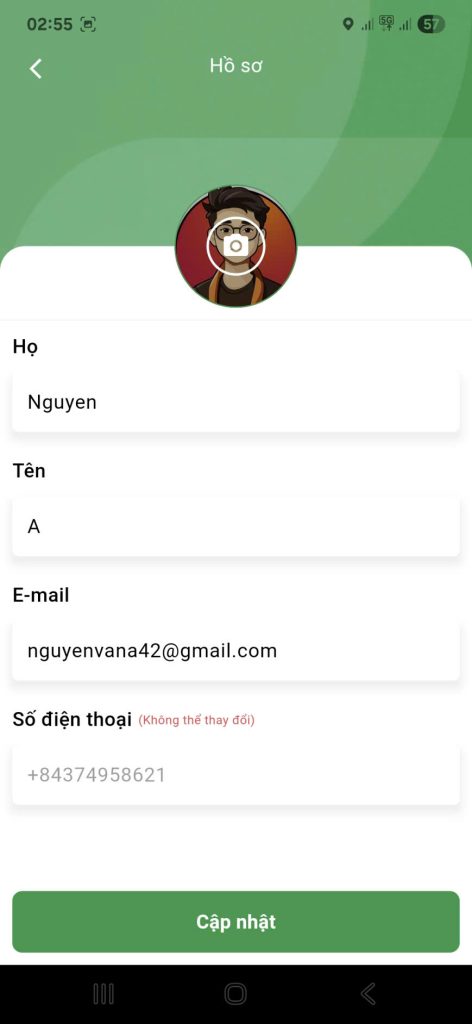
- Sau khi nhấn vào “Chỉnh sửa hồ sơ”, bạn sẽ thấy các trường thông tin có thể chỉnh sửa:
| Trường | Mô tả |
|---|---|
| Họ | Họ của bạn (ví dụ: Nguyễn) |
| Tên | Tên đệm và tên (ví dụ: A) |
| Địa chỉ email dùng để đăng nhập và nhận thông báo | |
| Số điện thoại | Số điện thoại đã đăng ký (❌ Không thể thay đổi) |
📝 Lưu ý:
- Bạn có thể thay đổi họ, tên, email nếu cần.
- Số điện thoại không thể đổi – nếu cần thay đổi, vui lòng liên hệ hỗ trợ để xử lý thủ tục.
Bước 4: Cập nhật ảnh đại diện (nếu muốn)
- Nhấp vào ảnh đại diện (biểu tượng avatar) để:
- Thay đổi hình ảnh cá nhân.
- Lựa chọn từ thư viện ảnh hoặc chụp mới.
✅ Gợi ý: Sử dụng ảnh rõ nét, chân thật để tạo sự tin tưởng với khách hàng.
Bước 5: Lưu lại thay đổi
- Sau khi chỉnh sửa xong, nhấn nút “Cập nhật” ở phía dưới màn hình.
- Hệ thống sẽ lưu thông tin và quay lại trang Hồ sơ.
✅ Thông tin mới sẽ được phản ánh ngay lập tức trên ứng dụng.
4. Một số lưu ý quan trọng
- Không nên sử dụng tên giả hoặc tên quá ngắn (ví dụ: “A”, “B”) vì có thể gây khó hiểu khi giao tiếp.
- Email phải hoạt động để nhận thông báo về đơn hàng, lịch sử thu nhập, hoặc yêu cầu từ hệ thống.
- Nếu bạn đổi email, hãy kiểm tra hộp thư đến để đảm bảo không bỏ lỡ thông tin quan trọng.
- Không chia sẻ thông tin cá nhân trên ứng dụng cho người lạ.