
1. Mục đích
Hướng dẫn này giúp đối tác tài xế hiểu rõ cách truy cập và sử dụng chức năng “Chi trả” trên ứng dụng AnChayFood Driver, nhằm theo dõi các khoản chi phí phát sinh (nếu có) và đảm bảo minh bạch trong việc quản lý tài chính cá nhân khi làm việc với nền tảng.
2. Tại sao cần kiểm tra “Chi trả”?
- Theo dõi các khoản chi phí phải thanh toán (ví dụ: phí dịch vụ, hỗ trợ vận chuyển, hoặc các khoản tạm ứng).
- Kiểm tra lịch sử chi trả để đảm bảo không bị trùng lặp hay sai sót.
- Giúp bạn quản lý thu chi hiệu quả, tránh tình trạng thiếu hụt tiền mặt khi giao hàng.
✅ Chức năng này đặc biệt hữu ích khi bạn tham gia các chương trình khuyến mãi, hỗ trợ từ nền tảng hoặc có các khoản chi phí được hệ thống yêu cầu xử lý.
3. Hướng dẫn sử dụng chức năng “Chi trả”
Bước 1: Truy cập vào trang Hồ sơ
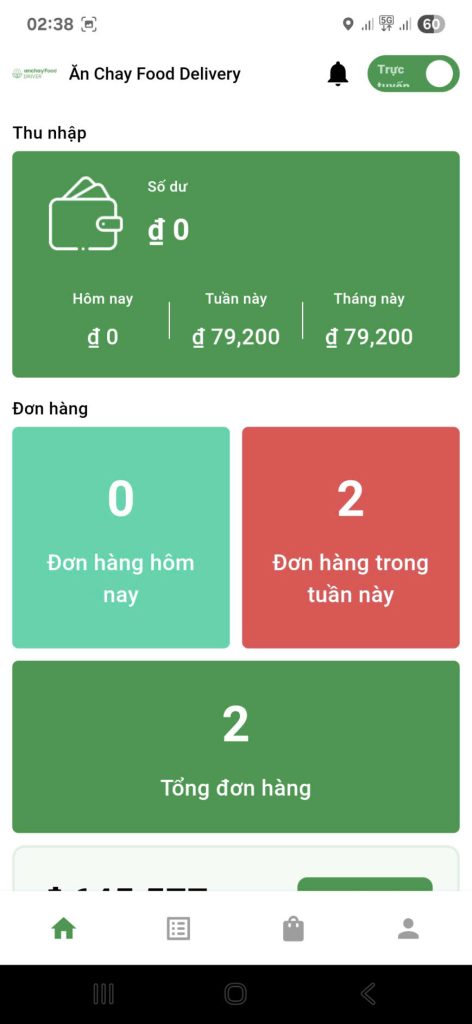
- Trên màn hình chính của ứng dụng, nhấn vào biểu tượng hình người (tài khoản) ở góc dưới bên phải.
🔹 Biểu tượng này sẽ có màu xanh lá cây khi đang hoạt động.
Bước 2: Chọn mục “Chi trả”
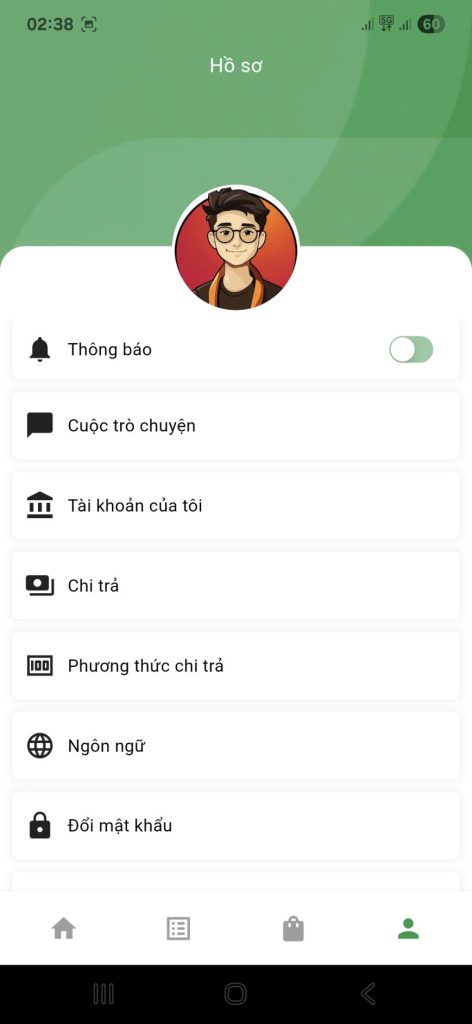
- Khi mở trang Hồ sơ, bạn sẽ thấy danh sách các tùy chọn như:
- Thông báo
- Cuộc trò chuyện
- Tài khoản của tôi
- Chi trả ✅ (có biểu tượng máy tính tiền 💳)
- Phương thức chi trả
- Ngôn ngữ
- Đổi mật khẩu
📌 Nhấn vào “Chi trả” để truy cập vào trang quản lý các khoản chi phí.
Bước 3: Xem thông tin chi trả hiện tại
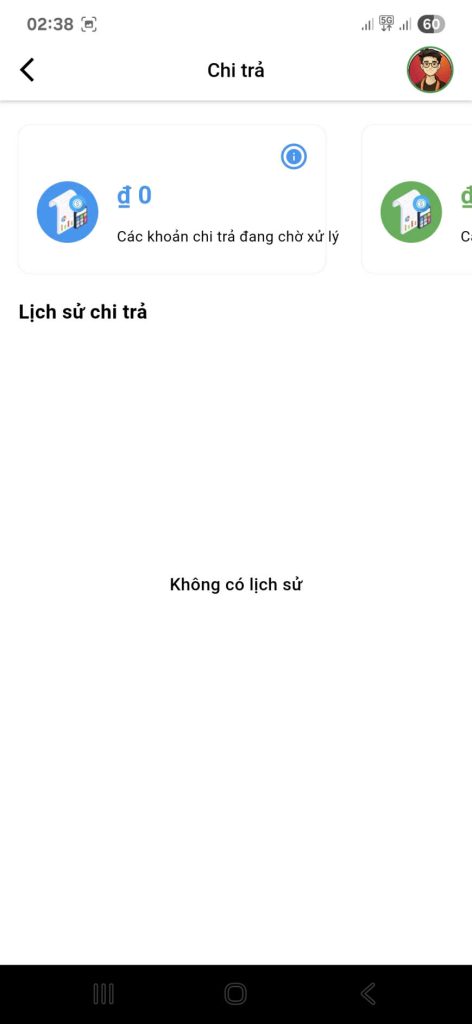
- Sau khi nhấn vào “Chi trả”, bạn sẽ thấy:
| Thông tin | Mô tả |
|---|---|
| Số tiền đang chờ xử lý | Hiển thị tổng số tiền bạn cần thanh toán cho các khoản chi trả (nếu có). |
| Lịch sử chi trả | Danh sách các khoản đã được xử lý trước đó. |
💡 Ví dụ:
- Số tiền chờ xử lý: ₫0 → Không có khoản nào đang chờ thanh toán.
- Lịch sử chi trả: Hiện thông báo “Không có lịch sử” nếu chưa từng có giao dịch.
Bước 4: Kiểm tra lịch sử chi trả
- Nếu có các khoản chi trả trước đó, bạn sẽ thấy danh sách chi tiết gồm:
- Số tiền
- Thời gian thực hiện
- Loại chi trả (ví dụ: phí vận chuyển, hỗ trợ đơn hàng…)
- Trạng thái (Đã hoàn thành, Đang xử lý…)
🔍 Bạn có thể nhấn vào từng mục để xem chi tiết hơn nếu cần.
4. Một số lưu ý quan trọng
- Không nên bỏ qua mục “Chi trả” nếu bạn nhận được thông báo từ hệ thống về các khoản phải thanh toán.
- Các khoản chi trả thường xuất hiện sau khi bạn tham gia chương trình khuyến mãi, được hỗ trợ vận chuyển, hoặc nhận tiền tạm ứng.
- Nếu bạn thấy số tiền chờ xử lý > 0, hãy kiểm tra kỹ để đảm bảo thanh toán đúng hạn, tránh ảnh hưởng đến quyền lợi.
- Hệ thống sẽ tự động cập nhật trạng thái khi bạn hoàn tất thanh toán.
5. Cách xử lý khi gặp vấn đề
- Không thấy khoản chi trả dù có thông báo: Hãy kiểm tra lại kết nối mạng hoặc thử đăng xuất – đăng nhập lại.
- Sai số tiền hoặc loại chi trả: Liên hệ ngay với đội ngũ hỗ trợ để điều chỉnh.
- Không biết cách thanh toán: Hệ thống sẽ hướng dẫn cụ thể trong từng giao dịch.