Hướng dẫn này giúp đối tác tài xế sử dụng hiệu quả chức năng “Cuộc trò chuyện” trên ứng dụng AnChayFood Driver, hỗ trợ giao tiếp nhanh chóng, thuận tiện với khách hàng trong quá trình giao hàng, từ đó nâng cao chất lượng dịch vụ và trải nghiệm người dùng.
2. Tại sao cần sử dụng “Cuộc trò chuyện”?
Chức năng trò chuyện cho phép bạn:
Liên hệ trực tiếp với khách hàng để xác nhận địa chỉ, thời gian giao hàng.
Trả lời các yêu cầu đặc biệt (giao vào cửa, để ở cổng, gọi trước…).
Giải quyết sự cố phát sinh như: khách không ở nhà, sai địa chỉ, đổi đơn hàng…
Giao tiếp nhanh chóng, chính xác mà không cần gọi điện hoặc nhắn tin qua mạng xã hội.
✅ Đây là công cụ quan trọng giúp tăng tỷ lệ hoàn thành đơn hàng, giảm tranh chấp và cải thiện đánh giá từ khách hàng.
3. Hướng dẫn sử dụng chức năng “Cuộc trò chuyện”
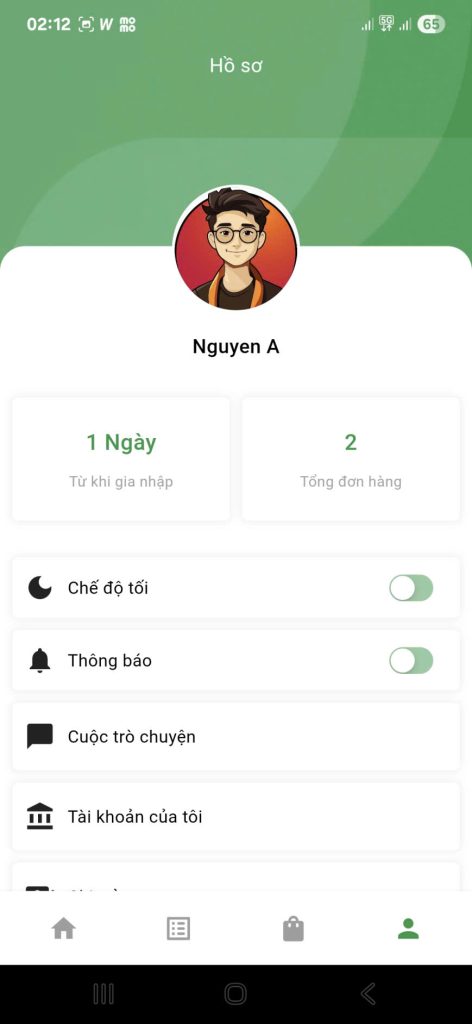
Bước 1: Truy cập vào trang Hồ sơ
Trên màn hình chính của ứng dụng, nhấn vào biểu tượng hình người (tài khoản) ở góc dưới bên phải.
🔹 Biểu tượng này sẽ có màu xanh lá cây khi đang hoạt động.
Bước 2: Chọn mục “Cuộc trò chuyện”
Khi mở trang Hồ sơ, bạn sẽ thấy danh sách các tùy chọn như:
Chế độ tối
Thông báo
Cuộc trò chuyện ✅ (có biểu tượng hộp thoại 💬)
Tài khoản của tôi
📌 Nhấn vào mục “Cuộc trò chuyện” để truy cập danh sách các cuộc hội thoại.
Bước 3: Xem danh sách cuộc trò chuyện
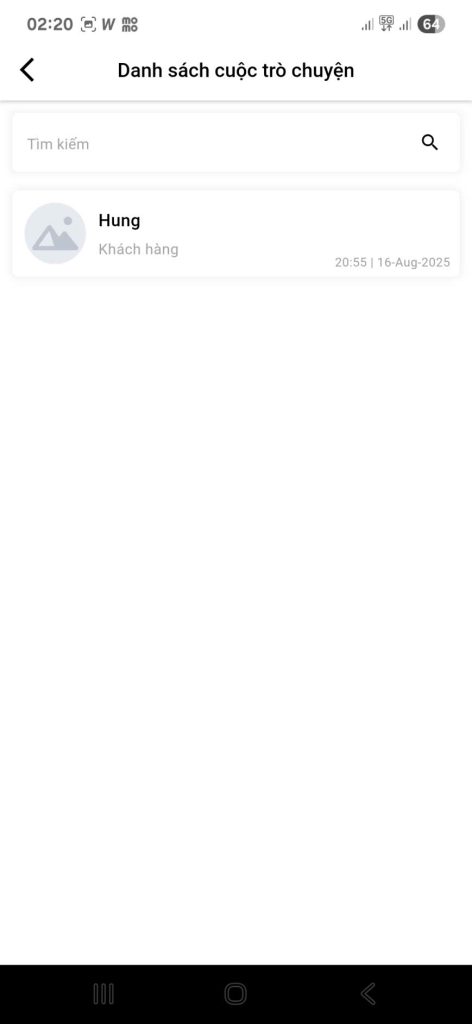
Sau khi nhấn vào “Cuộc trò chuyện”, bạn sẽ được chuyển đến màn hình Danh sách cuộc trò chuyện.
Tại đây, bạn có thể:
Xem toàn bộ các cuộc trò chuyện đã từng có với khách hàng.
Tìm kiếm nhanh bằng ô “Tìm kiếm” ở phía trên.
📝 Mỗi cuộc trò chuyện hiển thị:
Tên khách hàng
Vai trò: “Khách hàng”
Thời gian cuối cùng nhắn tin
Bước 4: Mở và trả lời tin nhắn
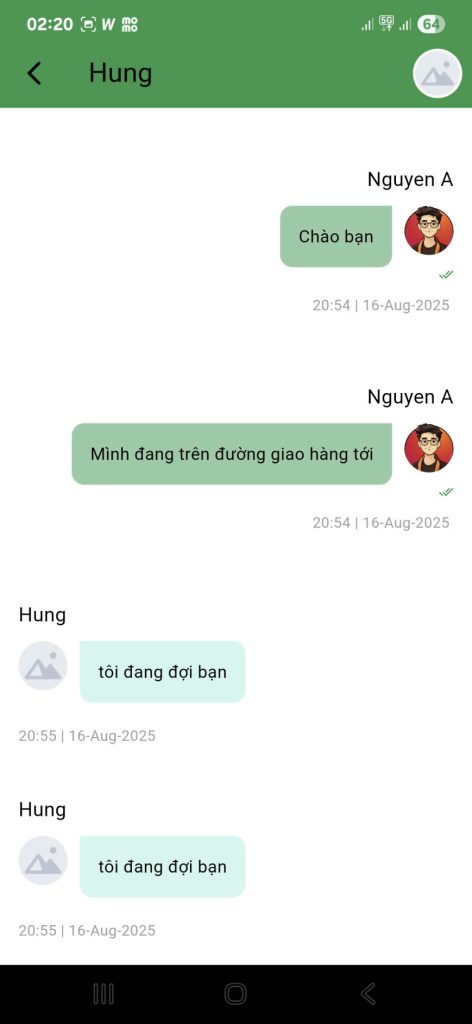
Nhấn vào tên khách hàng (ví dụ: Hung) để mở cuộc trò chuyện chi tiết.
Bạn sẽ thấy lịch sử tin nhắn giữa bạn và khách hàng.
📱 Ví dụ:
Bạn gửi: “Chào bạn, mình đang trên đường giao hàng tới.”
Khách phản hồi: “Tôi đang đợi bạn.”
✅ Tin nhắn của bạn sẽ hiện màu xanh lá, còn tin nhắn của khách hàng sẽ hiện màu xanh nhạt.
Bước 5: Gửi tin nhắn mới
Để nhắn tin, hãy:
Nhập nội dung vào ô nhập tin nhắn ở phía dưới màn hình.
Nhấn nút gửi (mũi tên hoặc biểu tượng gửi) để gửi tin.
⚠️ Lưu ý: Hãy giữ thái độ lịch sự, chuyên nghiệp khi giao tiếp với khách hàng.
4. Một số tình huống thường gặp & cách xử lý
Tình huống
Cách xử lý
Khách không trả lời tin nhắn
Gọi điện hoặc chờ vài phút, sau đó nhắn lại một lần nữa.
Khách yêu cầu giao tại nơi khác
Khẳng định lại đơn hàng, nếu hợp lý thì đồng ý và thông báo cho hệ thống.
Địa chỉ không rõ ràng
Nhắn tin hỏi rõ thêm: “Anh/chị có thể cung cấp số nhà hoặc biển hiệu gần nhất không?”
Khách không nhận hàng vì lý do cá nhân
Giữ bình tĩnh, giải thích rõ ràng và đề xuất giải pháp (để lại, giao lại…).
5. Lưu ý khi sử dụng chức năng trò chuyện
Không chia sẻ thông tin cá nhân (số điện thoại, địa chỉ riêng) ngoài phạm vi cần thiết.
Không sử dụng ngôn ngữ thô lỗ, xúc phạm hay gây hiểu lầm.
Luôn giữ lịch sử trò chuyện để làm căn cứ nếu xảy ra tranh chấp.
Nếu không thể liên lạc được, hãy báo cho trung tâm hỗ trợ để được hỗ trợ kịp thời.