Hướng dẫn này giúp đối tác tài xế sử dụng ứng dụng AnChayFood Driver dễ dàng bật hoặc tắt thông báo để đảm bảo nhận được các cập nhật quan trọng như đơn hàng mới, trạng thái đơn, tin nhắn từ hệ thống hoặc quản lý. Việc điều chỉnh thông báo giúp bạn chủ động kiểm soát trải nghiệm làm việc.
2. Tại sao cần bật thông báo?
Thông báo là công cụ hỗ trợ cực kỳ quan trọng giúp:
Nhận được đơn hàng mới ngay lập tức.
Cập nhật tình trạng đơn hàng (đã giao, hủy, đổi…).
Nhận cảnh báo khi có tình huống khẩn cấp hoặc yêu cầu từ nền tảng.
Tránh bỏ lỡ cơ hội kiếm thu nhập do không kịp thời phản hồi.
⚠️ Lưu ý: Nếu tắt thông báo, bạn có thể không nhận được thông tin quan trọng, dẫn đến chậm trễ xử lý đơn hàng.
3. Hướng dẫn bật/tắt thông báo
Bước 1: Truy cập vào trang Hồ sơ
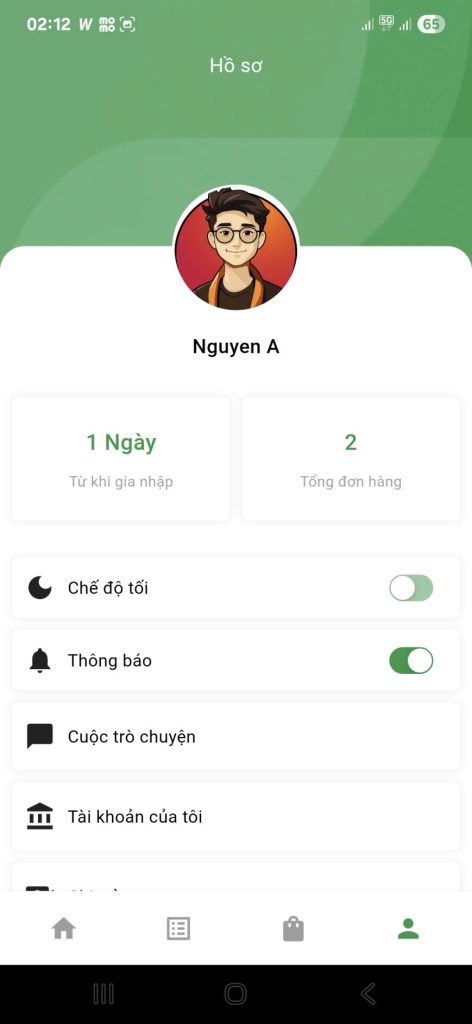
Trên màn hình chính của ứng dụng, nhấn vào biểu tượng hình người (tài khoản) ở góc dưới bên phải.
🔹 Biểu tượng này sẽ có màu xanh lá cây nếu đang hoạt động.
Bước 2: Tìm mục “Thông báo”
Khi mở trang Hồ sơ, bạn sẽ thấy danh sách các tùy chọn như:
Chế độ tối
Thông báo ✅ (có biểu tượng chuông 🔔)
Cuộc trò chuyện
Tài khoản của tôi
📌 Mục “Thông báo” nằm ngay dưới “Chế độ tối” và có nút bật/tắt (toggle switch) bên cạnh.
Bước 3: Bật hoặc tắt thông báo
Nhấn vào nút bật/tắt (toggle switch) bên cạnh dòng chữ “Thông báo”:
Tình trạng
Hành động
Nút màu xanh lá / bật → Thông báo đang hoạt động
Nhấn để tắt → Không nhận thông báo
Nút màu trắng / tắt → Thông báo đã bị tắt
Nhấn để bật → Bật lại thông báo
Bước 4: Xác nhận khi tắt thông báo
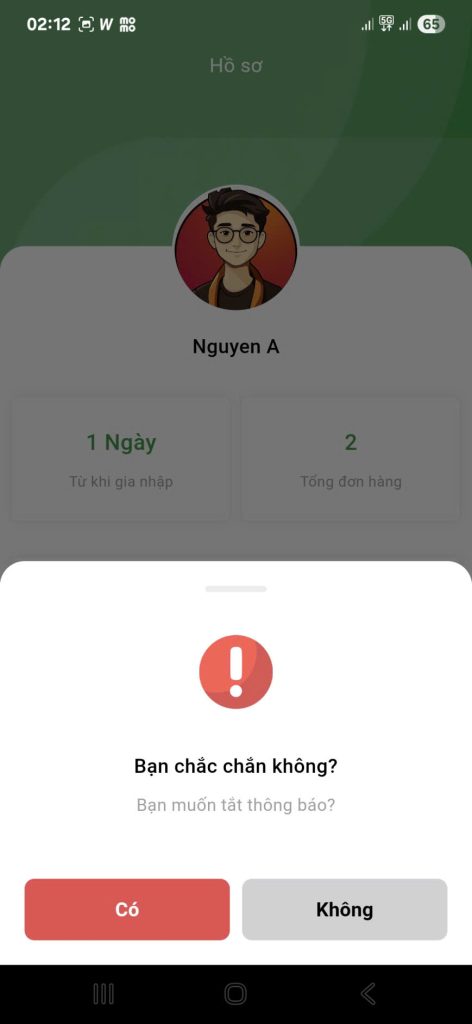
Khi bạn nhấn để tắt thông báo, hệ thống sẽ hiện lên hộp thoại xác nhận:
“Bạn chắc chắn không? Bạn muốn tắt thông báo?”
Với 2 lựa chọn:
Có → Tắt thông báo hoàn toàn
Không → Quay lại trạng thái ban đầu (bật)
✅ Hãy chọn “Không” nếu bạn chỉ muốn kiểm tra mà không thực sự tắt.
4. Hình ảnh minh họa
✅ Trạng thái thông báo đang bật (mặc định):
Nút chuyển sang màu xanh lá, hiển thị rõ ràng trên giao diện hồ sơ.
❌ Khi nhấn tắt thông báo:
Hệ thống hiện cửa sổ xác nhận với câu hỏi:
“Bạn chắc chắn không? Bạn muốn tắt thông báo?”
✅ Sau khi xác nhận “Có”:
Nút Thông báo chuyển sang màu trắng, nghĩa là bạn sẽ không nhận được thông báo nữa.
5. Lời khuyên cho tài xế
Luôn giữ thông báo ở chế độ BẬT khi đang trực tuyến để không bỏ lỡ đơn hàng.
Nếu cần tạm ngưng nhận thông báo (ví dụ: ngủ, đi nghỉ), hãy tắt tạm thời và nhớ bật lại khi trở lại làm việc.
Tắt thông báo có thể khiến bạn không nhận được đơn hàng mới, dẫn đến giảm thu nhập.