
1. Mục đích
Hướng dẫn này giúp đối tác tài xế sử dụng ứng dụng AnChayFood Driver dễ dàng bật hoặc tắt chế độ hiển thị sáng/tối để phù hợp với điều kiện ánh sáng môi trường và thói quen sử dụng, từ đó nâng cao trải nghiệm người dùng.
2. Hướng dẫn bật/tắt chế độ sáng – tối
Bước 1: Truy cập vào trang Hồ sơ
- Trên giao diện chính của ứng dụng, nhấn vào biểu tượng hình người (tài khoản) ở góc dưới bên phải màn hình.
🔹 Gợi ý: Biểu tượng này thường có màu xanh lá cây khi đang hoạt động.
Bước 2: Tìm đến mục “Chế độ tối”
- Khi mở trang Hồ sơ, bạn sẽ thấy danh sách các tùy chọn như:
- Chế độ tối
- Thông báo
- Cuộc trò chuyện
- Tài khoản của tôi
✅ Lưu ý: Mục “Chế độ tối” được hiển thị kèm theo biểu tượng mặt trăng 🌙.
Bước 3: Bật hoặc tắt chế độ tối
- Nhấn vào nút bật/tắt bên cạnh dòng chữ “Chế độ tối”:
| Tình trạng | Hành động |
|---|---|
| Nút màu xanh lá / bật → Giao diện hiện là chế độ tối | Nhấn để tắt → chuyển sang chế độ sáng |
| Nút màu trắng / tắt → Giao diện hiện là chế độ sáng | Nhấn để bật → chuyển sang chế độ tối |
3. Hình ảnh minh họa
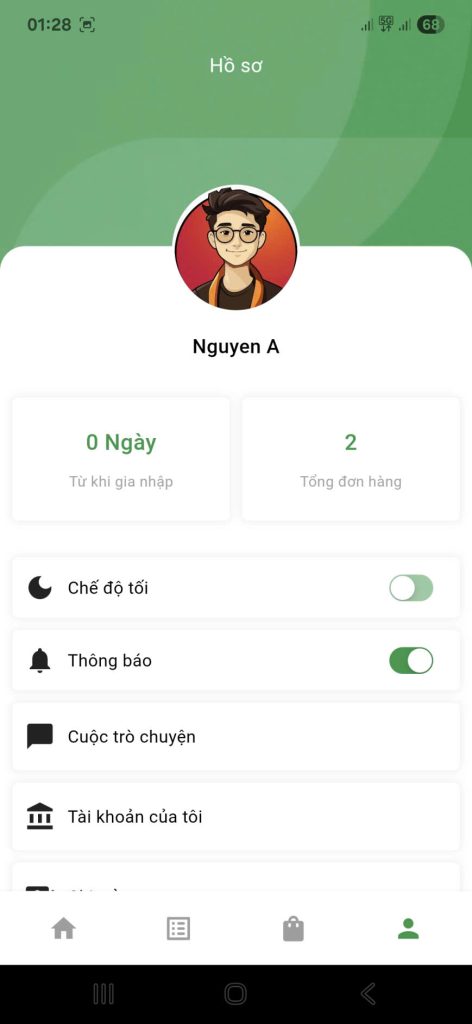
✅ Chế độ sáng:
- Giao diện nền trắng, chữ đen.
- Thích hợp khi sử dụng ban ngày hoặc trong môi trường sáng.
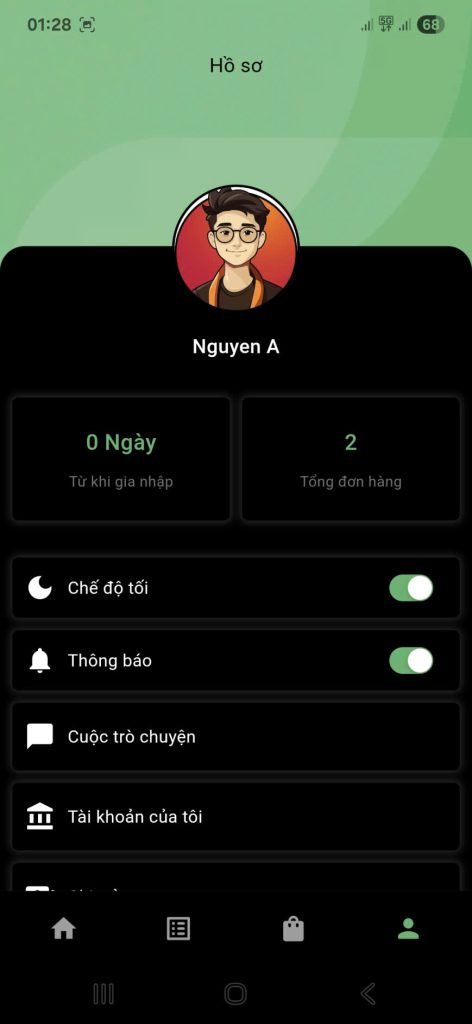
✅ Chế độ tối:
- Giao diện nền đen, chữ trắng/xanh.
- Giảm mỏi mắt khi làm việc trong bóng tối hoặc buổi tối.
4. Lợi ích của chế độ tối
- Giảm chói sáng, bảo vệ mắt khi làm việc về đêm.
- Tiết kiệm pin trên thiết bị có màn hình OLED/OLED-like.
- Cải thiện trải nghiệm sử dụng trong điều kiện ánh sáng yếu.
5. Lưu ý
- Chế độ sáng/tối chỉ ảnh hưởng đến giao diện ứng dụng, không ảnh hưởng đến chức năng đặt đơn, nhận thông báo hay thu nhập.
- Bạn có thể thay đổi chế độ bất kỳ lúc nào theo nhu cầu cá nhân.