
Để đảm bảo bạn có thể nhận được thu nhập sau khi hoàn thành đơn hàng, việc thiết lập phương thức chi trả (rút tiền) là bước bắt buộc. Nếu chưa thêm, hệ thống sẽ không thể thanh toán cho bạn dù đã giao hàng đúng hạn.
👉 Hãy làm theo các bước dưới đây để thêm và đặt làm mặc định phương thức rút tiền – chỉ mất vài phút!
✅ Bước 1: Mở ứng dụng và truy cập hồ sơ
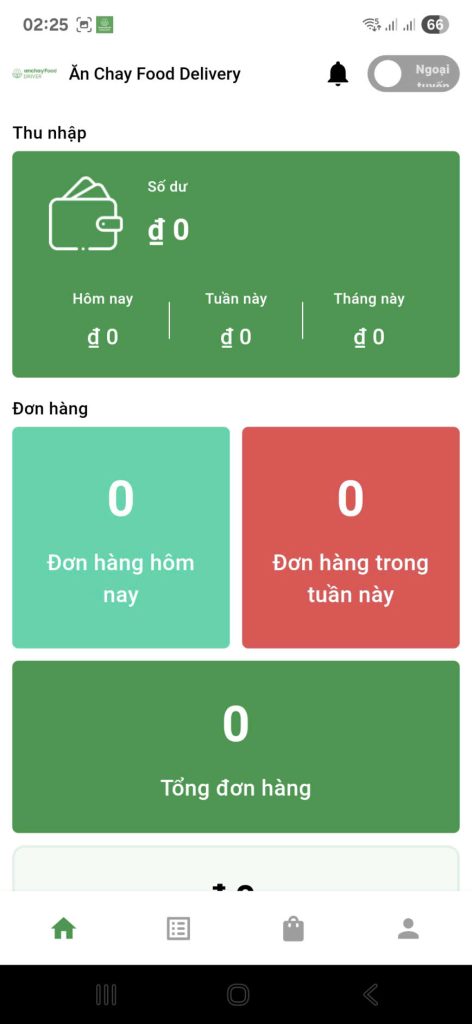
- Mở ứng dụng Ăn Chay Food Delivery trên điện thoại.
- Đảm bảo bạn đã đăng nhập thành công bằng số điện thoại và mật khẩu.
- Nhấn vào biểu tượng người dùng (👤) ở góc dưới bên phải màn hình → chuyển đến trang “Hồ sơ”.
✅ Bước 2: Vào mục “Phương thức chi trả”
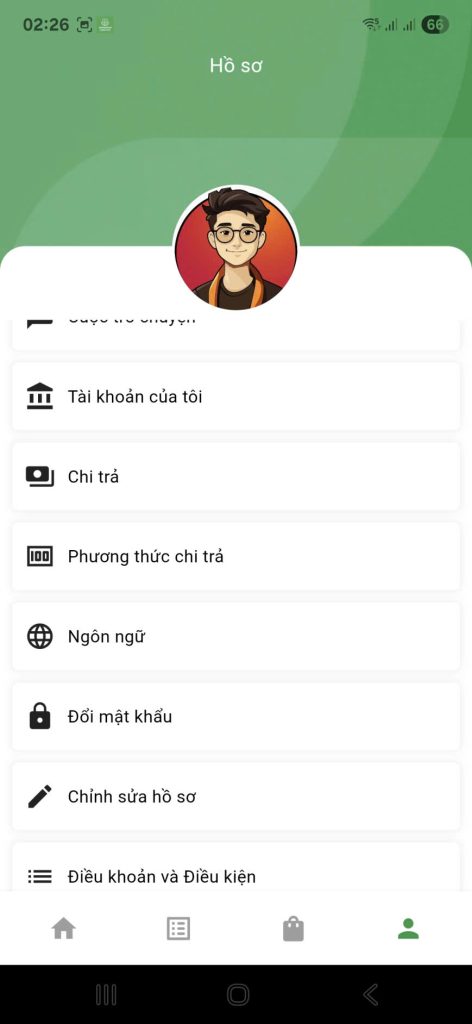
Trong trang “Hồ sơ”, tìm và nhấn vào mục:
🔹 “Phương thức chi trả”
👉 Bạn sẽ thấy màn hình hiển thị:
❌ “Không tìm thấy phương thức”
→ Điều này có nghĩa là bạn chưa thêm bất kỳ phương thức nào.
✅ Bước 3: Thêm phương thức rút tiền
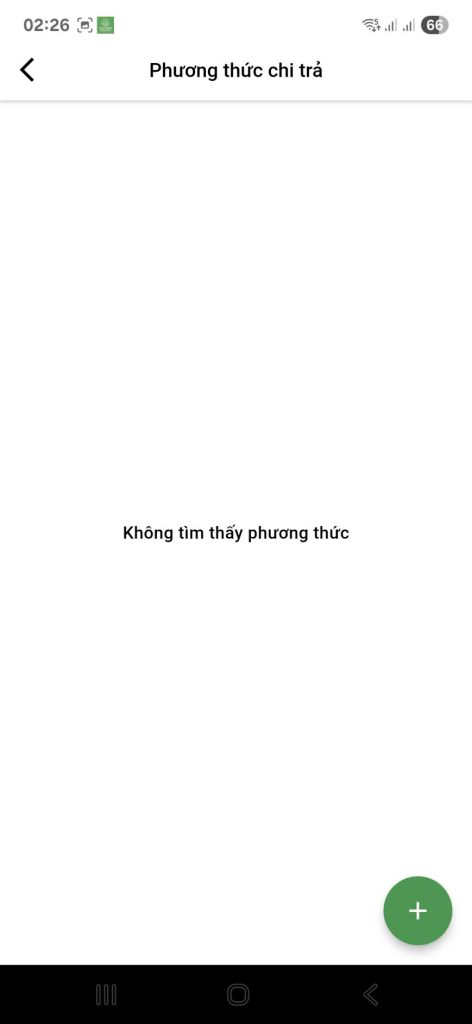
- Nhấn vào nút “+” màu xanh lá cây ở góc dưới bên phải.
- Hệ thống sẽ mở màn hình “Thêm phương thức rút tiền”.
✅ Bước 4: Điền thông tin ngân hàng
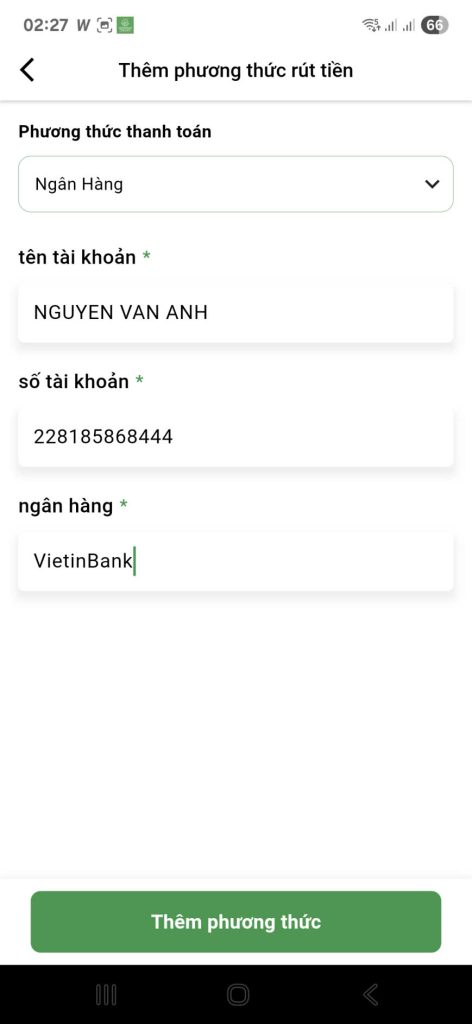
1. Chọn phương thức thanh toán
- Mặc định là Ngân Hàng → bạn có thể chọn loại khác nếu có hỗ trợ (ví dụ: ví điện tử).
2. Nhập thông tin bắt buộc:
| Trường | Cách điền |
|---|---|
| Tên tài khoản | Họ và tên đầy đủ theo CMND/CCCD (viết hoa, không dấu). ✅ Ví dụ: NGUYEN VAN ANH |
| Số tài khoản | Số tài khoản ngân hàng (không có khoảng trắng hoặc dấu chấm). ✅ Ví dụ: 228185868444 |
| Ngân hàng | Tên ngân hàng đầy đủ (không viết tắt). ✅ Ví dụ: VietinBank, Techcombank, ACB, v.v. |
⚠️ Lưu ý:
- Tên tài khoản phải trùng khớp với tên trong giấy tờ tùy thân.
- Số tài khoản phải đúng và còn hoạt động.
- Không bỏ sót chữ số, không viết sai tên ngân hàng.
✅ Bước 5: Xác nhận và lưu
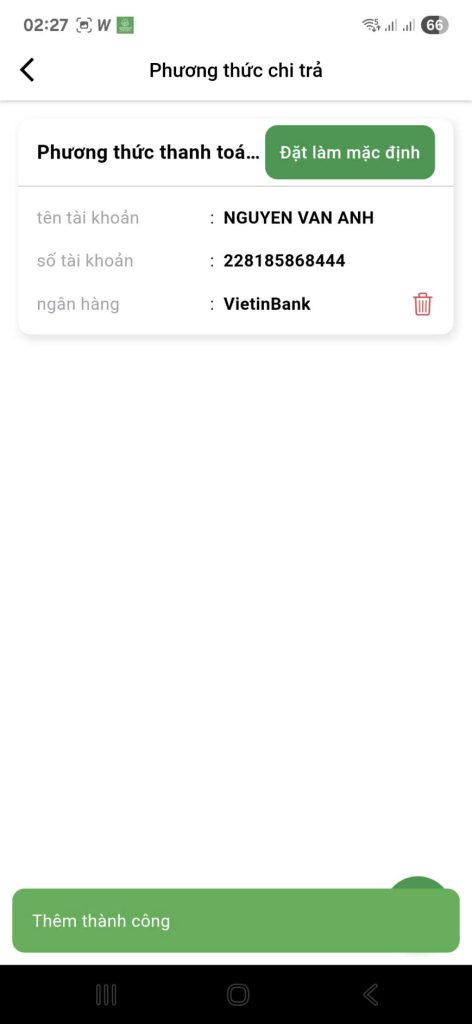
- Kiểm tra lại toàn bộ thông tin đã nhập.
- Nhấn nút “Thêm phương thức” màu xanh lá cây ở phía dưới.
- Hệ thống sẽ xử lý và hiển thị:
✅ “Thêm thành công”
✅ Bước 6: Đặt làm phương thức mặc định
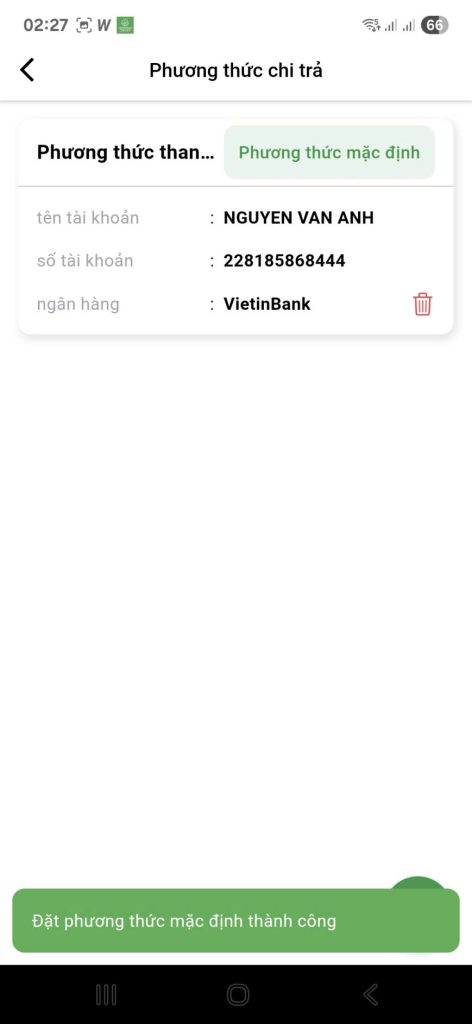
- Sau khi thêm thành công, bạn sẽ thấy thông tin tài khoản hiển thị.
- Nhấn vào nút “Đặt làm mặc định” màu xanh lá cây.
- Đây là bước quan trọng nhất – nếu không đặt làm mặc định, quản trị viên sẽ không thể thanh toán cho bạn dù đã hoàn thành đơn hàng.
✅ Tóm tắt quy trình (dễ nhớ)
| Bước | Hành động |
|---|---|
| 1 | Mở app → nhấn Hồ sơ |
| 2 | Chọn Phương thức chi trả |
| 3 | Nhấn + để thêm mới |
| 4 | Điền Tên tài khoản, Số tài khoản, Ngân hàng |
| 5 | Nhấn Thêm phương thức |
| 6 | Nhấn Đặt làm mặc định |
📌 Lưu ý quan trọng
- Mỗi tài xế nên chỉ có 1 phương thức mặc định để tránh nhầm lẫn.
- Nếu đổi ngân hàng hoặc số tài khoản, hãy xóa phương thức cũ trước khi thêm mới.
- Kiểm tra lại thông tin trước khi xác nhận để tránh lỗi thanh toán.