Bài viết này hướng dẫn bạn cách thêm, chỉnh sửa, và quản lý banner trên hệ thống quản lý cửa hàng. Sử dụng banner là một cách hiệu quả để thu hút khách hàng và truyền tải thông điệp marketing trực quan.
Bước 1: Truy Cập Trang “Cài Đặt Banner”
Đăng nhập vào tài khoản quản trị của bạn.
Tại giao diện chính, tìm đến menu bên trái và chọn mục “Phần Marketing”.
Nhấn vào “Banners” từ danh sách tùy chọn bên dưới.
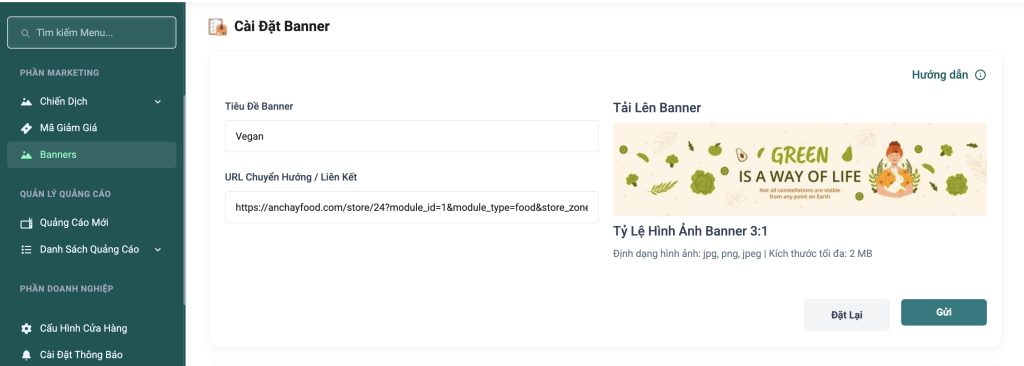
Bạn sẽ được chuyển đến trang “Cài Đặt Banner”, nơi bạn có thể thêm và quản lý banner.
🖼️ Hình minh họa:
Phần 1: Thêm Banner Mới
1. Điền Thông Tin Banner
Tiêu Đề Banner: Nhập tiêu đề ngắn gọn cho banner. Ví dụ:Vegan
URL Chuyển Hướng / Liên Kết: Nhập đường dẫn URL mà bạn muốn người dùng truy cập khi nhấp vào banner. Ví dụ:https://anchayfood.com/store/24?module_id=1&module_type=food
2. Tải Hình Ảnh Banner
Tỷ lệ hình ảnh:3:1 (chiều dài gấp 3 lần chiều cao).
Định dạng: JPG, PNG, JPEG.
Kích thước tối đa: 2 MB.
Nhấn vào nút “Chọn File” để tải lên hình ảnh banner.
💡 Gợi ý: Sử dụng hình ảnh chất lượng cao, rõ ràng, và phù hợp với thông điệp marketing.
3. Lưu Banner
Sau khi điền đầy đủ thông tin, nhấn nút “Gửi” ở góc dưới bên phải để lưu banner mới.
Phần 2: Quản Lý Danh Sách Banner
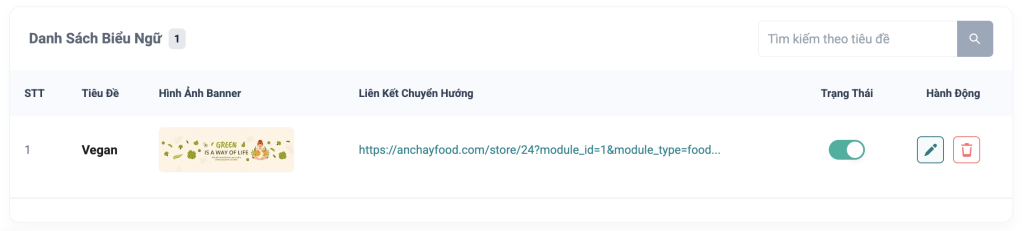
Sau khi thêm banner, bạn có thể xem và quản lý chúng trong phần “Danh Sách Banner”:
1. Xem Thông Tin Banner
Trong danh sách, bạn sẽ thấy các thông tin sau:
STT: Thứ tự của banner.
Tiêu Đề: Tiêu đề bạn đã đặt cho banner.
Hình Ảnh Banner: Miniature của banner.
Liên Kết Chuyển Hướng: Đường dẫn URL liên kết.
Trạng Thái: Kích hoạt hoặc vô hiệu hóa banner.
Hành Động: Các tùy chọn chỉnh sửa hoặc xóa banner.
🖼️ Hình minh họa:
2. Chỉnh Sửa Banner
Nhấn vào biểu tượng bút chì (✎) để chỉnh sửa thông tin banner.
Bạn có thể thay đổi tiêu đề, URL, hoặc tải lại hình ảnh nếu cần.
3. Xóa Banner
Nhấn vào biểu tượng thùng rác (🗑️) để xóa banner khỏi hệ thống.
4. Kích Hoạt/Hủy Kích Hoạt
Sử dụng nút toggle switch (ON/OFF) để bật/tắt trạng thái hiển thị của banner.
Lưu Ý Quan Trọng
Chất lượng hình ảnh: Sử dụng hình ảnh sắc nét, đúng tỷ lệ để đảm bảo hiển thị tốt trên mọi thiết bị.
URL chính xác: Kiểm tra kỹ đường dẫn URL để tránh lỗi khi người dùng nhấp vào banner.
Quản lý thường xuyên: Thường xuyên kiểm tra và cập nhật banner để đảm bảo nội dung luôn mới và phù hợp.
Kết Luận
Việc tạo và quản lý banner một cách chuyên nghiệp giúp bạn tăng cường khả năng tiếp cận khách hàng và thúc đẩy doanh số bán hàng. Với các bước hướng dẫn trên, bạn đã có thể dễ dàng thêm, chỉnh sửa, và quản lý banner trên nền tảng quản lý cửa hàng.
Nếu gặp khó khăn trong quá trình thực hiện, đừng ngần ngại liên hệ hỗ trợ khách hàng để được tư vấn thêm.
Hy vọng hướng dẫn này giúp bạn thành công trong việc triển khai banner! 😊