Bài viết này hướng dẫn bạn cách thêm một món hàng mới vào hệ thống quản lý cửa hàng. Quá trình này giúp bạn dễ dàng quản lý menu, cập nhật sản phẩm và tối ưu hóa trải nghiệm mua sắm cho khách hàng.
Bước 1: Truy Cập Trang “Thêm Món Hàng Mới”
Đăng nhập vào tài khoản quản trị của bạn.
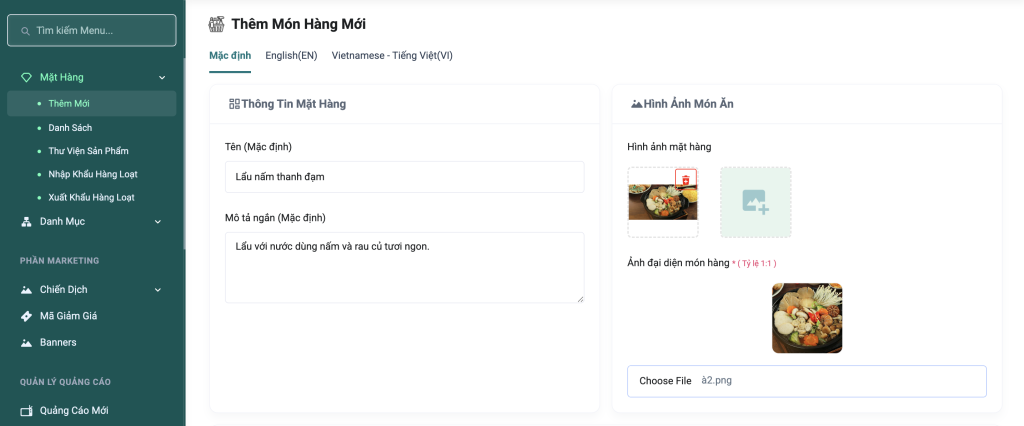
Tại giao diện chính, tìm đến menu bên trái và chọn mục “Mặt Hàng”.
Nhấn vào “Thêm Mới” từ danh sách tùy chọn bên dưới.
Bạn sẽ được chuyển đến trang “Thêm Món Hàng Mới”, nơi bạn có thể điền thông tin cho món hàng mới.
Phần 1: Thông Tin Cơ Bản Về Món Hàng
1. Thông Tin Món Hàng
Trong phần này, bạn cần điền các thông tin cơ bản về món hàng:
Tên (Mặc định): Nhập tên món hàng. Ví dụ:Lẩu nấm thanh đạm
Mô tả ngắn (Mặc định): Viết mô tả ngắn gọn về món hàng. Ví dụ:Lẩu với nước dùng nấm và rau củ tươi ngon.
💡 Gợi ý: Tên và mô tả nên rõ ràng, hấp dẫn để thu hút khách hàng.
2. Hình Ảnh Món Hàng
Hình ảnh mặt hàng: Tải lên ảnh đại diện cho món hàng.
Kích thước ảnh: Tỷ lệ 1:1 (vuông).
Định dạng: JPG, PNG.
Dung lượng tối đa: 2 MB.
Ví dụ: a2.png
🖼️ Hình minh họa:
Phần 2: Chi Tiết Món Hàng
1. Thông Tin Chi Tiết
Trong phần này, bạn cần điền các thông tin chi tiết về món hàng:
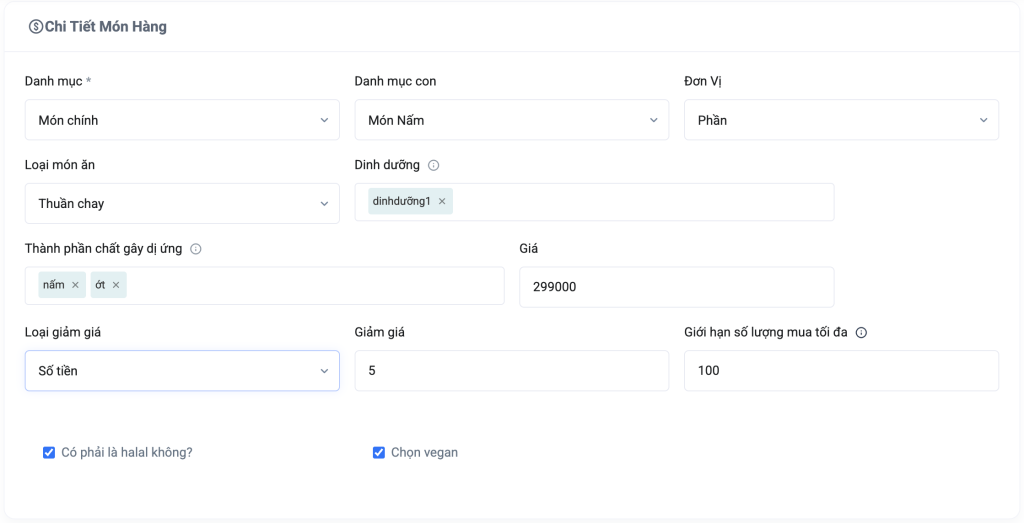
Danh mục: Chọn danh mục phù hợp cho món hàng. Ví dụ:Món chính
Danh mục con: Chọn phân loại nhỏ hơn nếu có. Ví dụ:Món Nấm
Đơn vị: Chọn đơn vị tính cho món hàng. Ví dụ:Phần
Loại món ăn: Chọn loại món ăn (thực phẩm). Ví dụ:Thuần chay
Thành phần gây dị ứng: Nhấn vào ô tương ứng nếu món hàng chứa thành phần gây dị ứng. Ví dụ:nấm, ớt
Giá: Nhập giá bán của món hàng. Ví dụ:299000
Giảm giá: Nếu áp dụng giảm giá, chọn loại giảm giá và nhập số tiền hoặc phần trăm giảm. Ví dụ: Giảm giá 5%
Giới hạn số lượng mua tối đa: Đặt giới hạn số lượng mà khách hàng có thể mua trong một lần đặt hàng. Ví dụ:100
Có phải là halal không?
Chọn nếu món hàng tuân thủ tiêu chuẩn halal.
Chọn vegan:
Chọn nếu món hàng phù hợp với chế độ ăn chay hoàn toàn.
📝 Ghi chú: Các thông tin này giúp khách hàng hiểu rõ về món hàng và hỗ trợ quản lý hiệu quả.
🖼️ Hình minh họa:
Phần 3: Biến Thể Thực Phẩm (Tùy Chọn)
1. Thiết Lập Biến Thể
Nếu món hàng có nhiều lựa chọn khác nhau (ví dụ: độ cay, kích thước), bạn có thể thiết lập biến thể:
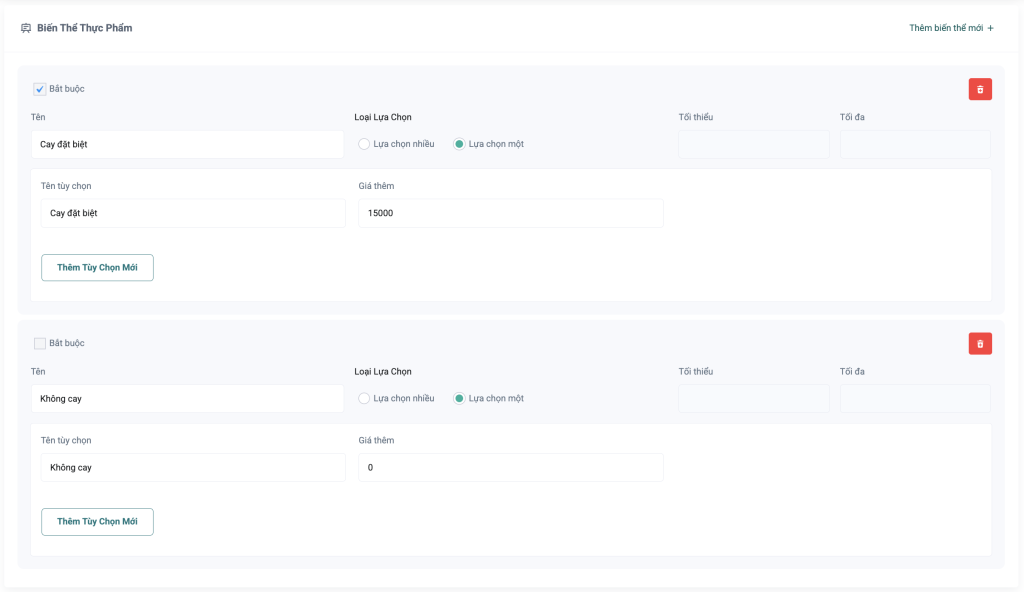
Bắt buộc: Chọn nếu khách hàng phải chọn một tùy chọn trước khi đặt hàng.
Tên: Nhập tên biến thể. Ví dụ:Cay đặt biệt
Loại Lựa Chọn:
Lựa chọn nhiều: Khách hàng có thể chọn nhiều tùy chọn cùng lúc.
Lựa chọn một: Khách hàng chỉ có thể chọn một tùy chọn.
Tên tùy chọn: Nhập các tùy chọn khả thi. Ví dụ:Cay đặt biệt, Không cay
Giá thêm: Nhập giá tăng thêm nếu có. Ví dụ:15000 cho tùy chọn Cay đặt biệt.
🖼️ Hình minh họa:
Phần 4: Phụ Kiện và Thời Gian Có Sẵn
1. Phụ Kiện
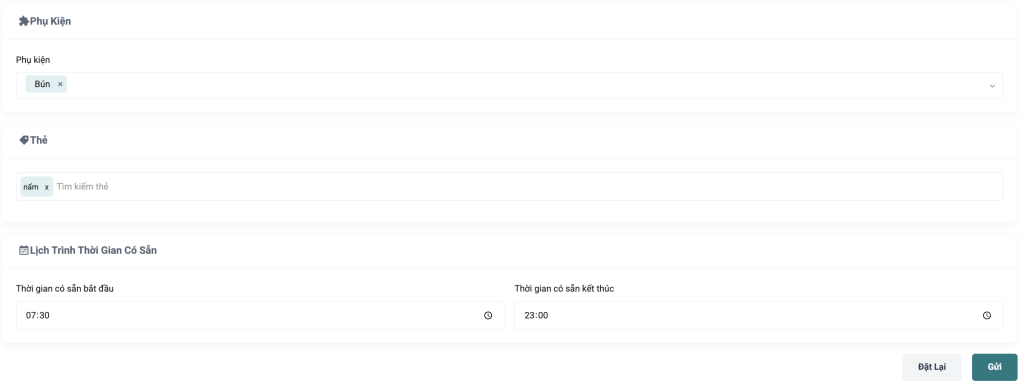
Phụ kiện: Nếu món hàng có phụ kiện kèm theo, bạn có thể thêm chúng ở đây. Ví dụ:Bún
2. Lịch Trình Thời Gian Có Sẵn
Thời gian có sẵn bắt đầu: Nhập giờ mở cửa hoặc thời gian bắt đầu phục vụ món hàng. Ví dụ:07:30
Thời gian có sẵn kết thúc: Nhập giờ đóng cửa hoặc thời gian kết thúc phục vụ món hàng. Ví dụ:23:00
🖼️ Hình minh họa:
Bước 3: Lưu Món Hàng Mới
Sau khi điền đầy đủ thông tin, kiểm tra lại các trường dữ liệu để đảm bảo chính xác.
Nhấn nút “Gửi” ở góc dưới bên phải để lưu món hàng mới.
Kết Quả
Sau khi hoàn tất các bước, món hàng mới sẽ xuất hiện trong danh sách “Danh Sách Mặt Hàng”. Bạn có thể:
Xem chi tiết: Kiểm tra thông tin món hàng.
Chỉnh sửa: Cập nhật thông tin nếu cần.
Xóa: Xóa món hàng khỏi hệ thống nếu không còn sử dụng.
Lưu Ý Quan Trọng
Thông tin chính xác: Hãy cẩn thận khi điền thông tin để tránh sai sót.
Hình ảnh chất lượng: Sử dụng hình ảnh rõ nét, đúng tỷ lệ để thu hút khách hàng.
Quản lý biến thể: Nếu món hàng có nhiều tùy chọn, hãy thiết lập biến thể kỹ lưỡng để tránh nhầm lẫn.
Kết Luận
Sau khi hoàn tất các bước trên, bạn đã thành công trong việc thêm một món hàng mới vào hệ thống. Việc quản lý menu một cách hiệu quả sẽ giúp tăng cường trải nghiệm mua sắm và tối ưu doanh thu.
Nếu gặp khó khăn trong quá trình thực hiện, đừng ngần ngại liên hệ hỗ trợ khách hàng để được tư vấn thêm.
Hy vọng hướng dẫn này giúp bạn dễ dàng thêm món hàng mới! Chúc bạn thành công! 😊