
Dưới đây là hướng dẫn chi tiết để cài đặt phương thức chi trả cho cửa hàng của bạn trên nền tảng AnchayFood. Quá trình này giúp bạn quản lý và nhận thanh toán từ khách hàng một cách dễ dàng và hiệu quả.
https://vendor.anchayfood.com/store-panel/withdraw-method
Bước 1: Truy cập trang “Cài Đặt Phương Thức Chi Trả”
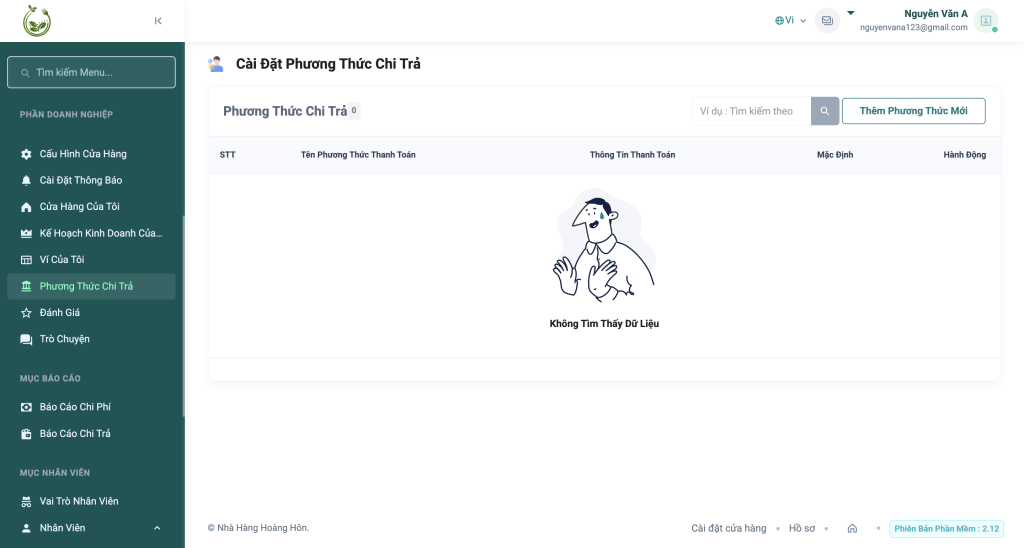
- Đăng nhập vào tài khoản AnchayFood của bạn.
- Tại giao diện chính, tìm đến menu bên trái và chọn mục “Phương Thức Chi Trả” (thuộc phần “Phần Doanh Nghiệp”).
- Bạn sẽ được chuyển đến trang “Cài Đặt Phương Thức Chi Trả”, nơi hiển thị danh sách các phương thức chi trả đã thêm (nếu có).
- Nếu chưa có phương thức nào được thêm, bạn sẽ thấy thông báo: “Không Tìm Thấy Dữ Liệu”.
Bước 2: Thêm Phương Thức Chi Trả Mới
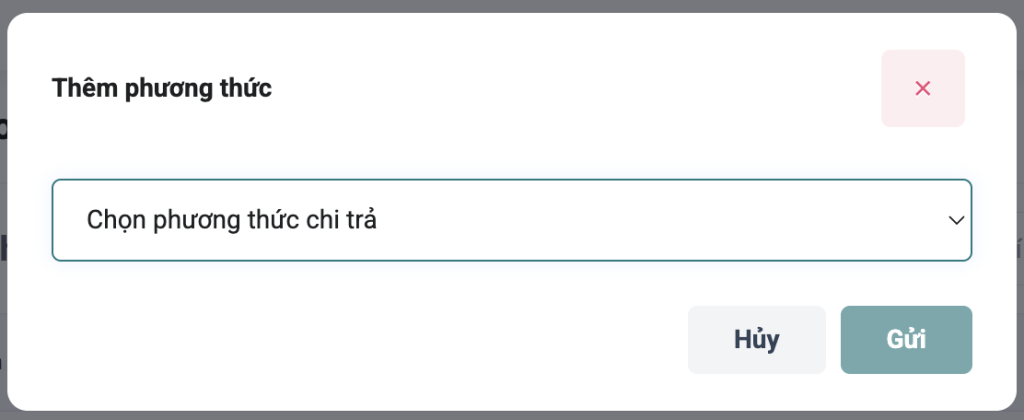
- Nhấn nút “Thêm Phương Thức Mới” ở góc phải trên cùng của trang.
- Một pop-up nhỏ sẽ xuất hiện với tiêu đề “Thêm phương thức”.
- Chọn loại phương thức chi trả từ danh sách gợi ý:
- Ví dụ: Ngân Hàng, Ví Điện Tử, Thanh Toán Tiền Mặt, v.v.
Bước 3: Điền Thông Tin Chi Tiết
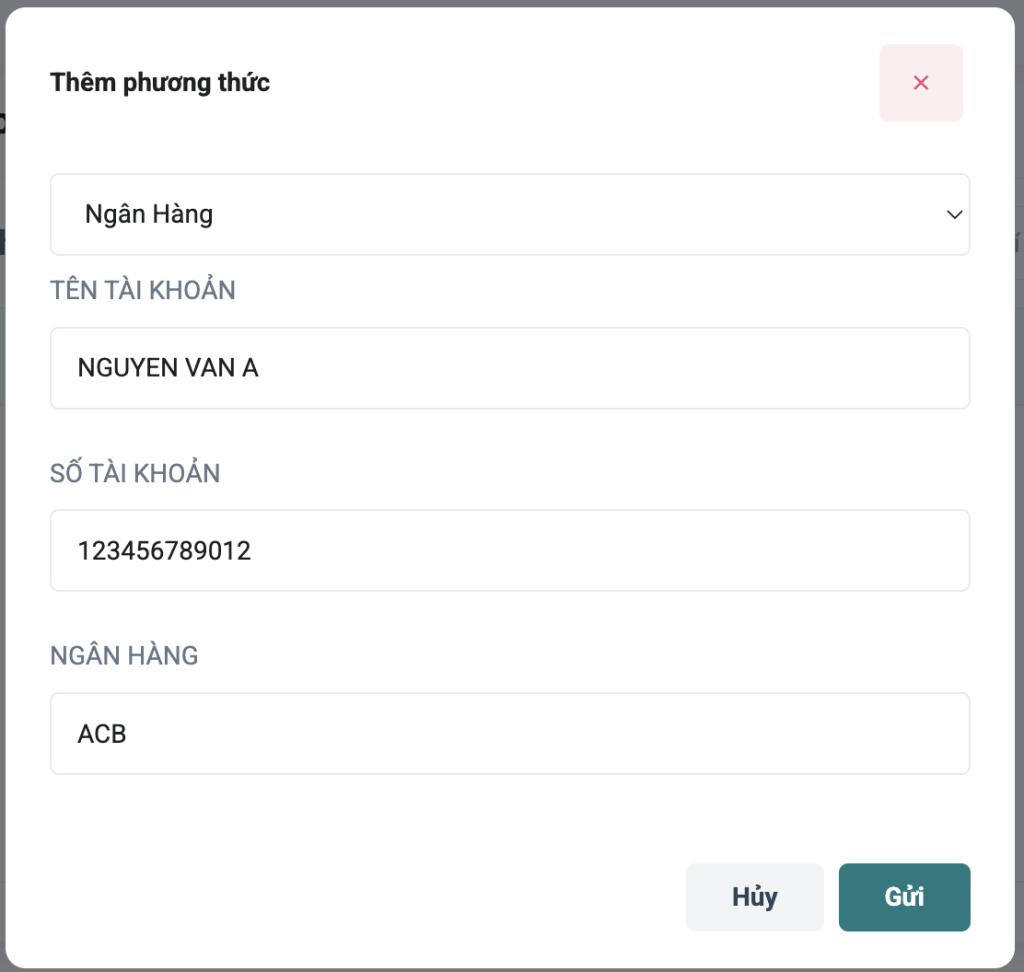
- Sau khi chọn loại phương thức, bạn sẽ được yêu cầu điền thông tin cụ thể tùy theo loại phương thức đã chọn.
- Đối với phương thức “Ngân Hàng”:
- Tên Tài Khoản: Nhập tên chủ tài khoản ngân hàng.
- Số Tài Khoản: Nhập số tài khoản ngân hàng chính xác.
- Ngân Hàng: Chọn hoặc nhập tên ngân hàng tương ứng.
- Lưu ý: Thông tin cần chính xác để đảm bảo quá trình thanh toán diễn ra suôn sẻ.
- Sau khi điền đầy đủ thông tin, nhấn nút “Gửi” để lưu phương thức chi trả mới.
Bước 4: Xác Nhận và Thiết Lập Mặc Định
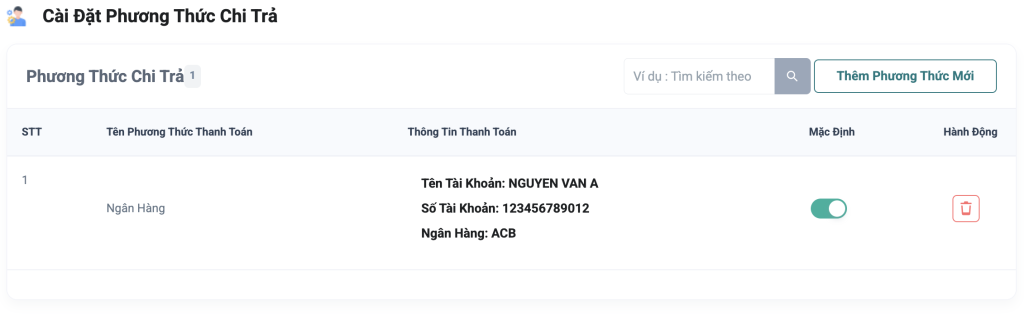
- Sau khi thêm thành công, phương thức chi trả mới sẽ xuất hiện trong danh sách trên trang “Cài Đặt Phương Thức Chi Trả”.
- Để thiết lập phương thức chi trả làm mặc định, hãy bật công tắc “Mặc Định” nằm ở cột cuối cùng của dòng tương ứng.
- Chỉ có một phương thức chi trả có thể được thiết lập làm mặc định tại bất kỳ thời điểm nào.
Bước 5: Kiểm Tra và Cập Nhật
- Kiểm tra lại thông tin của phương thức chi trả để đảm bảo chính xác.
- Nếu cần chỉnh sửa hoặc xóa phương thức cũ, sử dụng các tùy chọn trong cột “Hành Động”:
- Bấm vào biểu tượng bút chì để chỉnh sửa.
- Bấm vào biểu tượng thùng rác để xóa phương thức.
Kết luận
Sau khi hoàn tất các bước trên, bạn đã thành công trong việc cài đặt phương thức chi trả cho cửa hàng trên nền tảng AnchayFood. Điều này giúp bạn dễ dàng quản lý và nhận thanh toán từ khách hàng một cách nhanh chóng và an toàn.
Nếu gặp khó khăn trong quá trình thực hiện, đừng ngần ngại liên hệ hỗ trợ khách hàng của AnchayFood để được tư vấn thêm.
Hy vọng hướng dẫn này giúp bạn dễ dàng cài đặt phương thức chi trả! Chúc bạn thành công! 😊